A subtração é uma das operações mais usadas no Excel, mas muita gente ainda se confunde na hora de montar fórmulas, subtrair várias células ao mesmo tempo ou evitar erros como “#VALOR!”.
Neste guia completo, você vai aprender tudo sobre subtração no Excel, com exemplos práticos, imagens e explicações simples.
1. O que é a fórmula de subtração no Excel?
A subtração no Excel funciona de forma simples:
Você usa o sinal menos (-) para diminuir um número do outro.
Exemplo básico:
=10-4
Mas o que realmente importa é saber usar células, porque isso permite atualizar os números automaticamente:
=A1-B1
Quando você altera os valores em A1 ou B1, o resultado muda sozinho — sem precisar refazer a conta.
2. Por que usar fórmulas no Excel?
As fórmulas no Excel permitem automatizar cálculos, evitar erros manuais e ganhar produtividade.
Quando uma informação muda, o Excel atualiza tudo automaticamente, garantindo precisão e velocidade no trabalho.
Isso vale para:
- Controles financeiros
- Estoques
- Relatórios
- Cálculo de descontos
- Diferença entre valores
- Ajustes de metas e previsões
3. Como fazer subtração simples no Excel
A forma mais básica de subtração é:
=A1-B1
Passo a passo
- Clique na célula onde quer o resultado.
- Digite =
- Clique na primeira célula (minuendo).
- Digite –
- Clique na segunda célula (subtraendo).
- Pressione Enter.
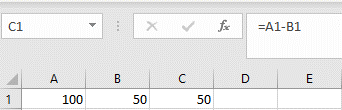
Pronto! O Excel calcula sozinho.
4. Como subtrair vários valores ao mesmo tempo
Você pode subtrair várias células em uma única fórmula:
=A1-B1-C1-D1
Ou usar SOMA com número negativo, o que deixa tudo mais organizado:
=B2-SOMA(B4:B6)
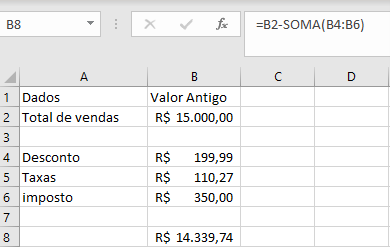
Isso é útil para:
- Subtrair várias despesas de uma receita
- Diminuir vários descontos de um preço
- Calcular queda total entre períodos
5. Como subtrair porcentagem no Excel
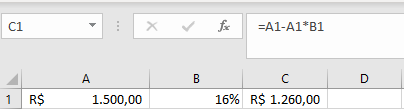
Exemplo: Subtrair desconto de 16%
Preço na célula A1.
Porcentagem na célula B1.
Fórmula:
=A1-A1*B1
6. Como subtrair datas no Excel
O Excel também permite subtrair datas para descobrir o intervalo entre elas:
=B1-A1
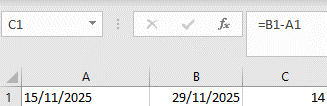
Resultado: número de dias entre as datas.
Útil para:
- Prazos
- Contagem de dias úteis
- Controle de vencimentos
- Tempo entre entregas
7. Exemplos práticos (com fórmulas prontas)
Exemplo 1: Diferença entre receita e despesas
=Receita – Despesas
=A1 – B1
Exemplo 2: Calcular saldo
=Entradas – Saídas=A2 – B2
Exemplo 3: Subtrair desconto do preço
=Preço * (1 – Desconto)
=A1*(1-B1)
Exemplo 4: Diferença entre dois números
=A1-B1
8. Como subtrair no Excel sem erro (#VALOR!)
Erros comuns e como resolver:
❌ Erro #VALOR!
Ocorre quando alguma célula contém texto ao invés de número.
✔ Solução:
Remova letras, espaços ou caracteres como “R$”.
❌ Célula com número armazenado como texto
O Excel não reconhece como número.
✔ Solução rápida:
Use:
=VALOR(A1)
Ou clique no alerta amarelo → “Converter para número”.
9. Dicas extras para trabalhar com subtração
- Use referências absolutas ($A$1) quando quiser fixar uma célula.
- Combine subtração com SE() para criar regras automáticas.
- Utilize formatação condicional para destacar resultados negativos.
Quando precisar subtrair muitas linhas, prefira tabelas do Excel (Ctrl + T)
10. Perguntas frequentes (FAQ)
1. Posso subtrair texto?
Não. A célula precisa conter número.
2. Dá para subtrair horas?
Sim. O Excel calcula normalmente se estiver em formato de hora:
3. Como fazer subtrações automáticas?
Utilizando referências de célula em vez de números fixos.
4. Como subtrair de uma lista inteira?
Arraste a alça de preenchimento ou transforme os dados em tabela.
Conclusão
A subtração no Excel é simples, mas dominar suas variações — como porcentagem, datas e múltiplos valores — transforma completamente a forma como você trabalha.
Com as fórmulas certas, você ganha velocidade, precisão e produz planilhas muito mais profissionais.
Ficou com alguma dúvida sobre subtração no Excel?
Escreve nos comentários que eu respondo pessoalmente e posso usar sua pergunta para criar o próximo conteúdo.