A função Excel SOMASE é uma das ferramentas mais importantes para quem trabalha com planilhas. Se você já tentou encontrar valores específicos em uma planilha gigante e somá-los automaticamente, já percebeu: fazer isso manualmente é perder tempo — e correr risco de errar. A boa notícia? A função SOMASE do Excel faz esse trabalho por você em segundos. E quando você aprende a usá-la do jeito certo, seus relatórios ficam mais inteligentes, rápidos e profissionais.
📌 O que é a função Excel SOMASE?
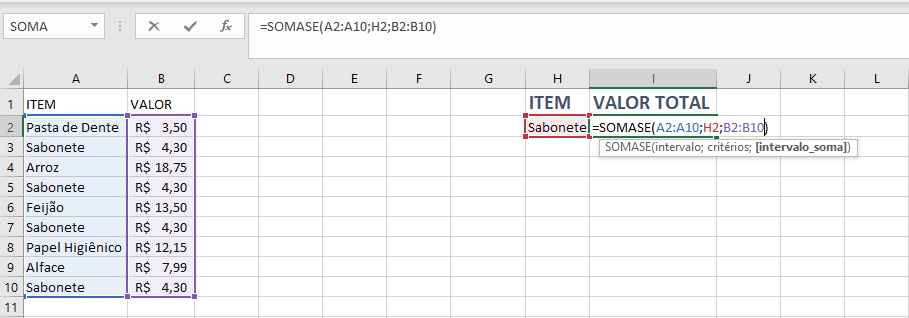
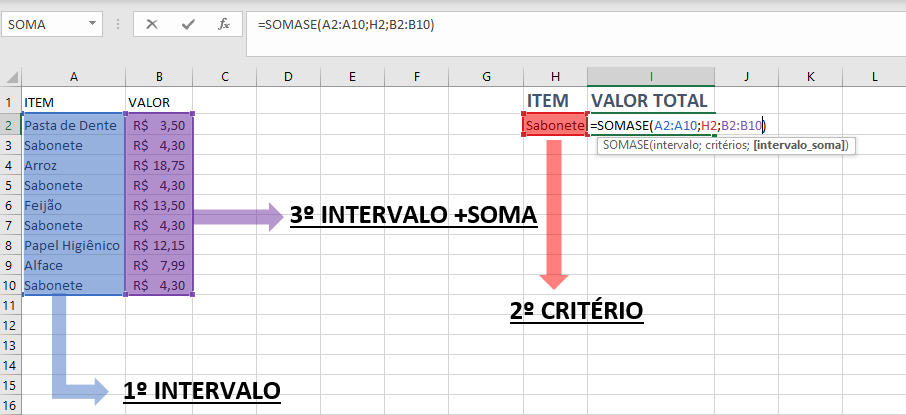
A função SOMASE soma valores que atendem a um critério específico. Ou seja: você escolhe o intervalo que será avaliado, o critério, e qual intervalo deve ser somado.
Sintaxe:
=SOMASE(intervalo; critério; [intervalo_soma])
🎯 Quando usar a SOMASE?
Use quando quiser:
- Somar apenas produtos de uma categoria específica.
- Somar valores maiores ou menores que um número.
- Somar vendas de um vendedor específico.
- Somar números somente se um texto correspondente existir.
É uma função essencial para qualquer pessoa que trabalha com planilhas.
🧠 Como funciona a Excel SOMASE? (Explicação simples)
Pense assim: primeiro o Excel filtra, depois ele soma.
Ele procura o critério dentro de um intervalo — tudo que bater com esse critério entra na soma.
📝 Exemplo básico da função Excel SOMASE: Somar valores por categoria
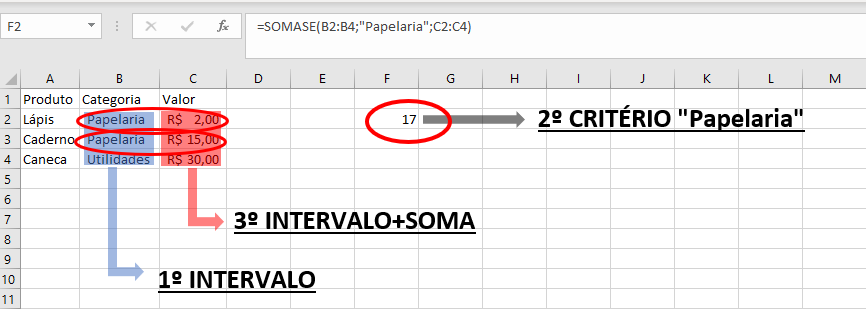
Imagine esta tabela:
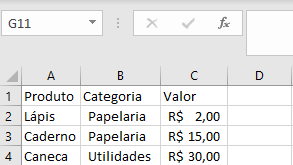
Se você quiser somar apenas os itens da categoria Papelaria, use:
=SOMASE(B2:B4; “Papelaria”; C2:C4)
Resultado: 17,00
📌 SOMASE com números (menor que, igual)
Você também pode usar operadores:
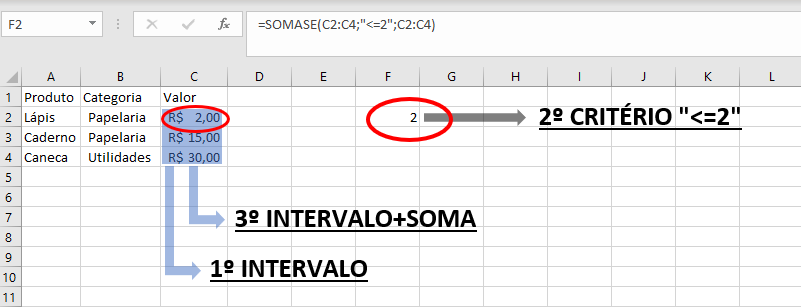
Somar valores menores ou iguais a 2:
=SOMASE(C2:C4; “<=2”; C2:C4)
🔤 SOMASE usando textos (contém, começa com, termina com)
Sim, dá para usar curingas.
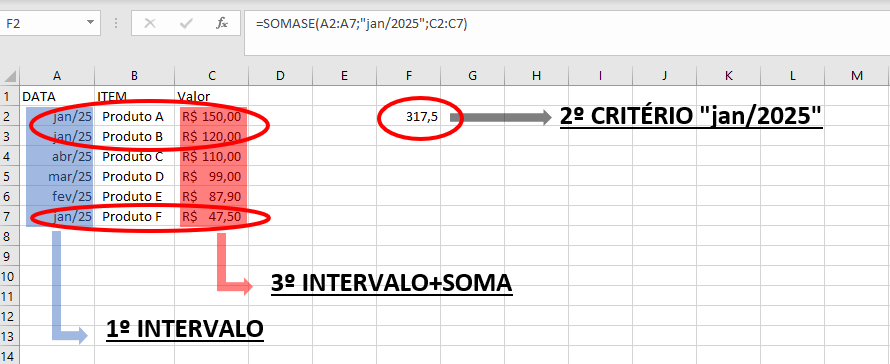
Somar valores onde o texto começa com “jan/2025”:
=SOMASE(A2:A7; “jan/2025”; C2:C7)
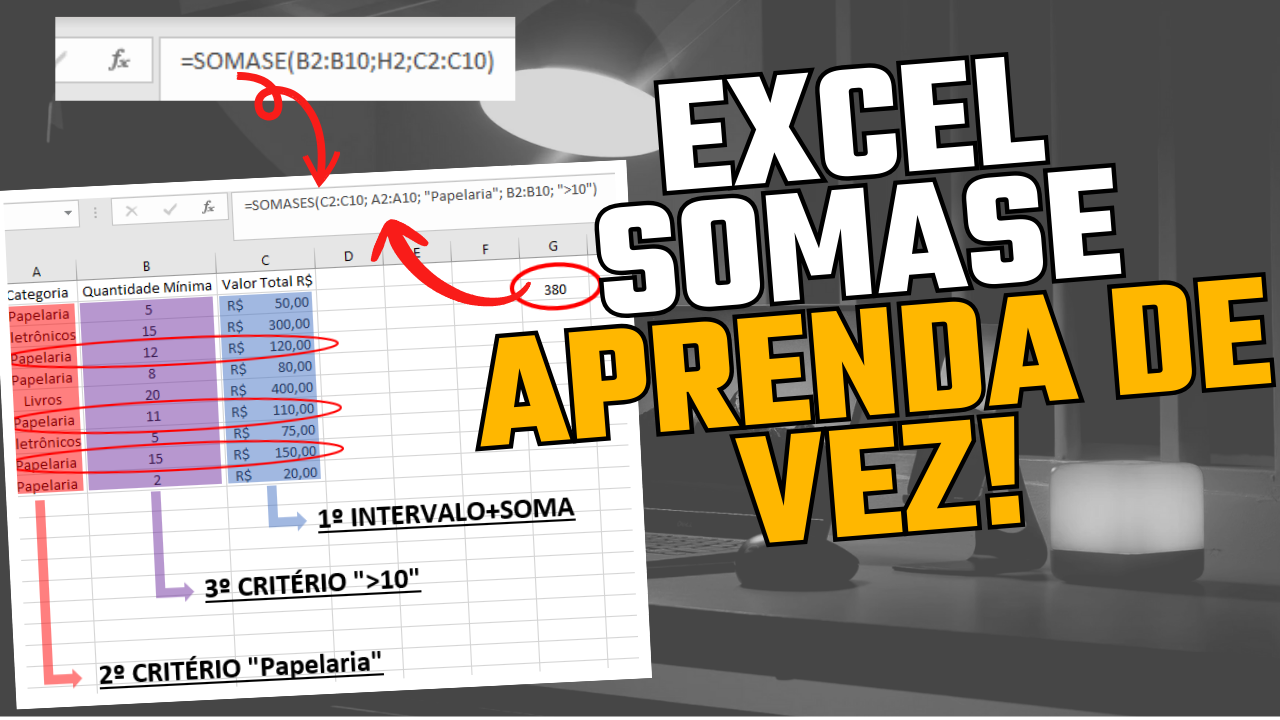
💡 SOMASE vs SOMASES — qual usar?
- SOMASE → funciona com um critério.
- SOMASES → funciona com vários critérios ao mesmo tempo.
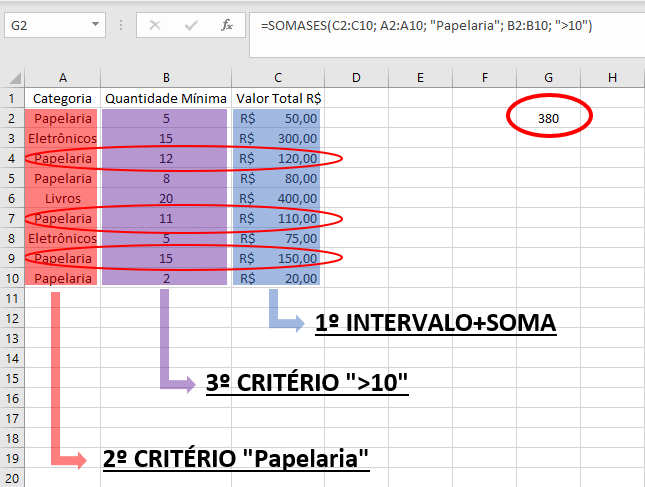
Exemplo de SOMASES:
=SOMASES(C2:C10; A2:A10; “Papelaria”; B2:B10; “>10”)
Ela funciona da seguinte maneira:
- Intervalo de Soma:
C2:C10(Onde estão os números que serão somados). - Critério 1: Somente se o intervalo
A2:A10for exatamente igual a"Papelaria". - Critério 2: Somente se o intervalo
B2:B10for maior que">10".
❗ Erros comuns na SOMASE (e como evitar)
1. Usar intervalo e intervalo_soma de tamanhos diferentes
➡ Sempre mantenha o mesmo número de linhas.
2. Usar aspas onde não precisa — ou esquecer onde precisa
- Textos precisam de aspas.
- Números só precisam quando usados com operadores.
3. Critério incorreto (muito comum)
Exemplo errado:
=SOMASE(A2:A10; >10; B2:B10)
Exemplo correto:
=SOMASE(A2:A10; “>10”; B2:B10)
Agora que você já entendeu o funcionamento da função SOMASE, viu exemplos reais e aprendeu como evitar os erros mais comuns, está pronto para aplicar tudo isso nas suas planilhas — e ganhar muito mais velocidade e precisão no Excel.
A função SOMASE é essencial para quem quer automatizar cálculos e organizar dados de forma inteligente. Se esse conteúdo te ajudou, deixe um comentário aqui embaixo — sua dúvida ou sugestão pode virar o próximo artigo do blog!