Chega de erros! Aprenda 2 métodos (simples e avançado) para criar uma Lista Suspensa no Excel que se atualiza sozinha. Garanta a segurança dos seus dados e ganhe tempo.
Se você está cansado de digitar o nome de produtos (como ‘Chiclets’ e depois ‘chicletes’) e ter planilhas cheias de erros, este guia é para você. A inconsistência de dados pode custar horas de retrabalho e, pior, colocar em risco a confiança nos seus relatórios. Mas não se preocupe: O problema não é você, é o método. Você vai aprender duas formas de usar a Lista Suspensa do Excel – a simples (que você faz em 1 minuto) e a automática, que garante a segurança total dos seus dados, mesmo quando você insere novos produtos. Vamos lá, assuma o controle das suas planilhas!
Por Que a Lista Suspensa é a sua Salvação?
Pare de arriscar a precisão dos seus relatórios por causa de um ‘erro bobo’ de digitação. A lista suspensa é a sua garantia de dados limpos.
Vamos usar essa planilha de estoque simples como exemplo. Repare que, na coluna ‘Produto’ (Coluna C), teríamos que digitar tudo à mão…
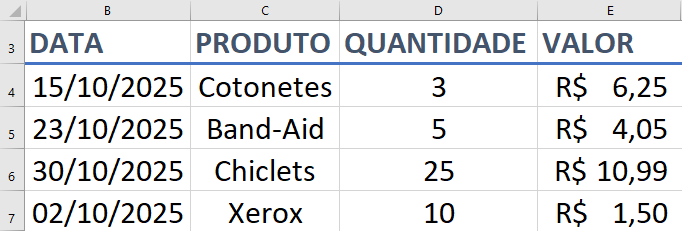
Para acabar com essa dor de cabeça e garantir a exatidão das suas informações, apresentamos o primeiro passo: a validação de dados. Vamos usar a nossa planilha de estoque simples como exemplo para ver na prática como a lista suspensa é a solução rápida que você precisa para controlar os dados.
A Lista Suspensa Mais Rápida (Mas Manual)
- Selecione as Células: Escolha todas as células onde você quer que a lista de opções apareça.
- Acesse a Validação: Vá na guia Dados e clique em Validação de Dados (esta é a ferramenta que vai garantir a segurança dos seus dados!).
- Mude para Lista: Na janela que abrir, em “Permitir”, troque a opção “Qualquer Valor” para “Lista”.
- Digite os Itens: Na barra “Fonte”, escreva seus produtos separando-os apenas por ponto e vírgula (“;“). Exemplo: “Cotonetes;Band-Aid;Chiclets;Xerox“.
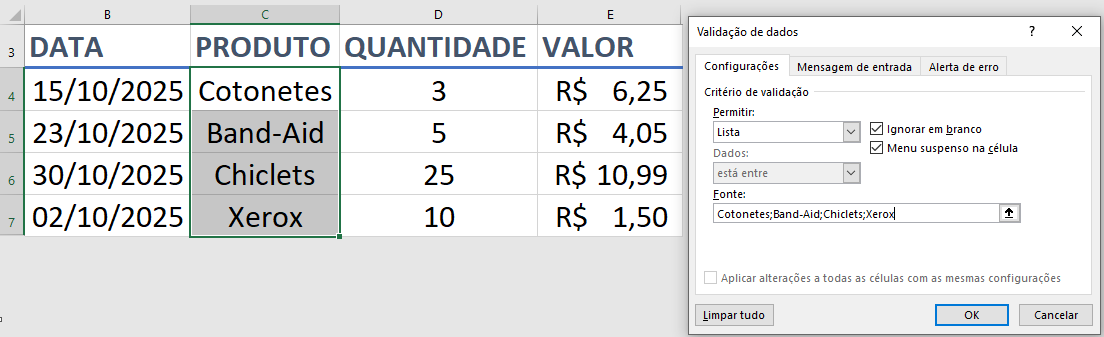
Agora que você preencheu a fonte, basta clicar em OK para aplicar a regra. Imediatamente, o Excel fará o trabalho duro! Ao voltar para a sua planilha e clicar na célula que você selecionou, você verá o resultado da sua primeira Lista Suspensa:
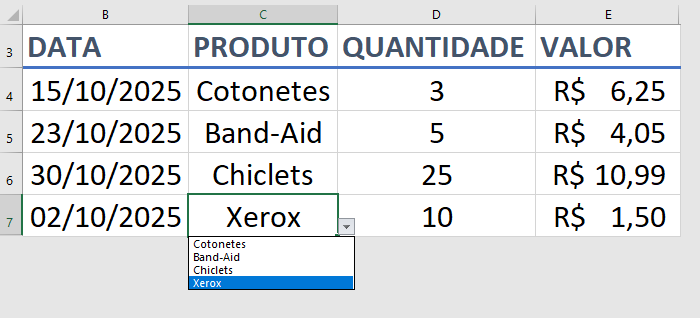
Fantástico, certo? Cuidado: Embora este método funcione, ele tem um problema sério: se você adicionar 50 produtos novos à sua empresa, você terá que refazer a lista manualmente em todas as células. Não queremos isso! Por isso, veja no próximo tópico como criar uma Lista Suspensa que se atualiza sozinha.
O Segredo dos Mestres: Como Criar Listas que Se Atualizam 100% Sozinhas
Chegou a hora de ter uma planilha inteligente! Essa técnica elimina o retrabalho e te dá total controle e segurança sobre sua lista.
Transformando a Lista em Tabela (A Fonte Dinâmica)
- Crie uma nova planilha (Lista)
- Liste seus produtos em uma coluna.
- Vá em Inserir > Tabela.
- Importante: Desmarque (ou marque, dependendo da sua lista) a caixa de cabeçalhos e clique em OK
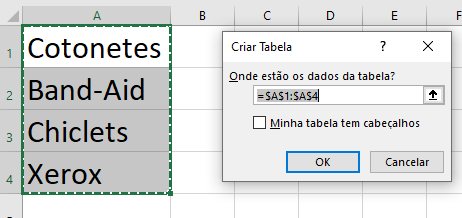
Este é o ponto que garante que sua lista não seja manual! Uma vez que você clica em OK, basta digitar um novo item na última linha para a Tabela se expandir automaticamente! Seu tempo está salvo!
Copiando o Código Mágico da Sua Tabela (O Segredo do INDIRETO)
- Em qualquer célula vazia da sua planilha, digite o sinal de igual (=)
- Com o sinal de igual já digitado, clique e selecione APENAS os itens da sua Tabela (sem o cabeçalho “Coluna1”)
- O Excel irá gerar automaticamente um código (Ex: Tabela2[Coluna1]). Copie este código, mas NÃO o sinal de igual.
- Pressione a tecla Esc para sair da célula sem salvar a fórmula.
![Screenshot mostrando como o Excel gera o código da Tabela (ex: Tabela1[Produtos]) ao selecionar os itens, pronto para ser copiado para a função INDIRETO.](https://modoescritorio.com.br/wp-content/uploads/2025/10/excel-copiar-nome-tabela-indireto.png)
Ótimo! Agora que você tem o código dinâmico em mãos, o resto é fácil. Vamos voltar para a sua planilha principal (a de estoque) e aplicar a regra da Lista Suspensa, só que desta vez, usando a Fórmula INDIRETO para garantir que a lista se atualize para sempre. Siga os novos passos:
Aplicando a Fórmula Mágica INDIRETO
- Selecione as Células (na sua planilha de estoque) onde a Lista Suspensa deve aparecer
- Vá novamente em Dados → Validação de Dados → Lista.
- Na caixa “Fonte“, digite o sinal de igual e a Fórmula INDIRETO, colando o código copiado entre aspas. O formato será: =INDIRETO(“SEU_CÓDIGO_AQUI”) (Substitua as letras em maiúsculo pelo seu código).
- Clique em OK. Sua lista dinâmica está pronta!
![Janela de Validação de Dados, mostrando a fórmula =INDIRETO("Tabela1[Produtos]") preenchida na caixa Fonte para criar a lista suspensa que se atualiza automaticamente.](https://modoescritorio.com.br/wp-content/uploads/2025/10/excel-formula-indireto-validacao-dados.png)
Como Fazer a Lista Aparecer Automaticamente em Novas Linhas
Dica Simples: Transforme Sua Planilha Principal em Tabela
- Selecione toda a sua planilha de estoque (incluindo o cabeçalho).
- Vá em Inserir > Tabela
- Marque “Minha tabela tem cabeçalhos”
- Clique OK.
O Excel fará o trabalho duro por você! Agora, ao inserir uma nova data e apertar Enter, a lista suspensa já estará esperando por você na próxima célula. Liberdade de tempo garantida!
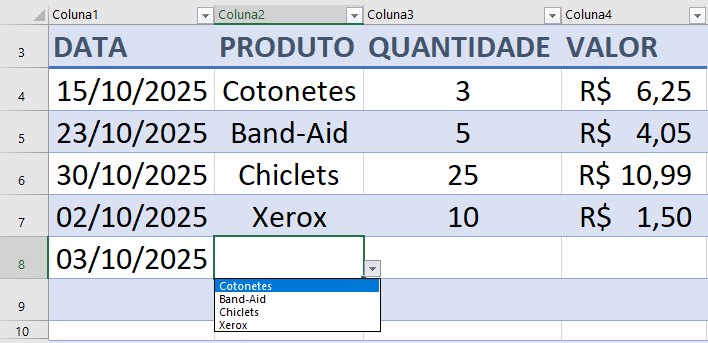
Parabéns! Você acabou de aprender o método mais seguro e livre de retrabalho para gerenciar seus dados no Excel. Lembre-se, o segredo é a prática, e esta simples técnica já te coloca à frente de 90% dos usuários. Chega de medo, comece a aplicar agora!
Este artigo resolveu seu problema? Se sim, compartilhe com um colega! Qual é a sua próxima dúvida? Deixe um comentário sobre o que você gostaria de ver no próximo tutorial, como a Função SOMASE ou a Tabela Dinâmica.
Top gostei muito .
Aprendi muito 🔥
Brigaduuu!:)