Você já perdeu horas tentando fazer o Excel tomar uma decisão simples por você? A função SE resolve isso em segundos. Neste guia, eu te mostro — de forma clara e prática — como criar condições inteligentes, automatizar cálculos e até aninhar várias regras para deixar sua planilha totalmente automática. Mesmo que você seja iniciante, vai descobrir como transformar dados crus em respostas prontas com apenas uma fórmula.
Continue lendo e veja como a função SE pode trabalhar por você enquanto você ganha tempo e produtividade.
O que é a função SE e por que você vai usá-la hoje mesmo
A função SE permite que o Excel tome decisões: se uma condição for verdadeira, mostra um resultado; se for falsa, mostra outro. É a base para automatizar cálculos, criar indicadores e preparar dados para relatórios.
Ou seja:
-
SE uma condição acontecer → faça isso.
-
SE não acontecer → faça aquilo.
Isso permite que você automatize análises, economize tempo e evite cálculos manuais repetitivos.
Como funciona um teste lógico no Excel
Para montar uma condição, o Excel usa operadores como:
-
> (maior que)
-
< (menor que)
-
>= (maior ou igual)
-
<= (menor ou igual)
-
<> (diferente)
Quando você cria o teste lógico, o Excel devolve VERDADEIRO ou FALSO.
A partir daí, você decide o que mostrar em cada situação.
Passo a passo rápido (simples e direto)
-
Escolha o valor que você quer testar.
Ex.: A1 = 150 -
Escolha o operador.
Pode ser >, <, >=, <= ou <>. -
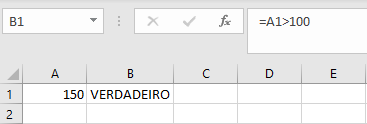
Escreva o teste na célula.
Exemplo na célula B1: =A1>100 -
Veja o resultado:
• Se A1 for maior que 100 → VERDADEIRO
• Se não for → FALSO
Estrutura da função SE (explicação mais simples possível)
A função SE em português funciona assim:
Ou seja:
-
O Excel faz um teste
-
Se o teste for verdadeiro → mostra um resultado
-
Se for falso → mostra outro
Exemplo simples:
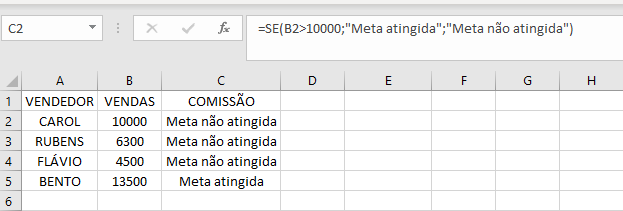
Imagine que você quer saber se um vendedor bateu a meta de 10.000:
=SE(B2>10000; “Meta atingida”; “Meta não atingida”)
Importante: tudo que é texto no Excel precisa estar entre aspas.
Ou seja, “Meta atingida” e “Meta não atingida” são frases escritas por você — o Excel apenas escolhe qual delas mostrar conforme o teste lógico.
Exemplo real: como usar a função SE para calcular comissão automaticamente
Agora vamos transformar a lógica em uma planilha funcional.
Cenário:
-
Se a venda for maior que 10.000, aplicar 10%
-
Caso contrário, aplicar 5%
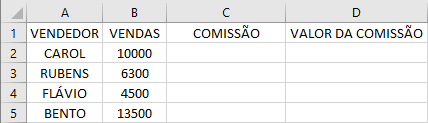
Passo 1 — Monte uma tabela simples
Use uma estrutura minimalista como esta:
Passo 2 — Insira a fórmula da comissão na coluna C
Na célula C2, cole:
=SE(B2>10000; 10%; 5%)
Depois dê duplo clique na alça de preenchimento para aplicar nas demais linhas.
Agora o Excel decide por você: 10% ou 5% — automaticamente.
Passo 3 — Confirme se a coluna está em formato de porcentagem
Se o Excel exibir algo como 0,1 ou 0,05, basta formatar:
-
Selecione C2:C5
-
Clique em Porcentagem (ou pressione Ctrl + Shift + %)
Pronto — agora aparece 10% e 5% corretamente.
Passo 4 — Calcule o valor da comissão em dinheiro (coluna D)
Na célula D2, digite:
=B2 * C2
Depois arraste para baixo.
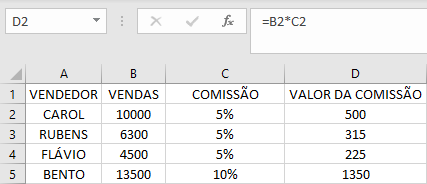
Pronto: agora o Excel não só escolhe o percentual — ele já faz a conta completa para você.
Depois que você calculou o valor da comissão na coluna D, sua planilha já está totalmente automática. Sempre que você mudar o valor da venda, o Excel atualiza o percentual e o valor da comissão sem você tocar em mais nada.
Pronto — o Excel faz tudo por você: escolhe o percentual e calcula a comissão automaticamente.
Agora que você já domina o básico, vamos ver como a função SE pode resolver situações mais complexas.
Função SE aninhada: classificando desempenho de forma inteligente
Agora vamos elevar um nível.
Além de calcular percentuais, a função SE também serve para classificar resultados — como desempenho de vendedores.
Exemplo:
-
Maior que 10.000 → “bom”
-
Entre 5.000 → “médio”
-
Abaixo de 5.000 → “ruim”
=SE(B2>10000; “bom”; SE(B2>5000; “médio”; “ruim”))
Essa estrutura chama-se SE aninhado: uma função SE dentro da outra.
Com duas ou mais condições, você cria análises que antes levariam horas — agora em um único comando.
O que você aprendeu até aqui (e por que isso importa)
Nesse artigo você viu como:
✔ criar condições no Excel
✔ comparar valores com testes lógicos
✔ aplicar percentuais automaticamente
✔ calcular resultados com base em regras
✔ classificar dados usando SE aninhada
✔ transformar uma tabela comum em um sistema inteligente
Tudo isso usando apenas uma única função.
Se você dominar a função SE, domina 50% do que realmente importa no Excel do dia a dia.
Conclusão: agora é sua vez
A função SE é simples, poderosa e totalmente indispensável para quem usa Excel.
Com ela, você automatiza cálculos, reduz erros e transforma planilhas comuns em ferramentas profissionais.
Agora quero saber de você:
👉 O que você quer aprender sobre Excel no próximo artigo?
👉 Qual parte da função SE mais te ajudou hoje?
👀 Deixe seu comentário abaixo!
Eu respondo todos — e posso até transformar sua dúvida no próximo conteúdo.