Se você está buscando um curso de excel avançado que realmente ensine o que o mercado pede, este guia vai ser o mais próximo possível disso. Aqui você não vai só “ver funções”… você vai aprender como um profissional usa Excel para resolver problemas reais, ganhar velocidade e entregar resultados que chamam atenção.
Prepare-se: este não é um artigo comum. É uma experiência de aprendizado — aula por aula, com exemplos aplicáveis e linguagem simples.
🎯 O que você vai aprender neste Curso de Excel Avançado Gratuito
Módulos completos com:
- Fórmulas avançadas (PROCV, PROCX, SOMASES, SE + E/OU)
- Tabela Dinâmica avançada
- Automação com recursos nativos
- Estruturação profissional de dados
- Power Query
- Erros comuns e como corrigir
🧠 Introdução — Por que aprender o Curso de Excel Avançado hoje
Você já percebeu que muita gente diz que “sabe Excel”… mas trava quando precisa fazer algo diferente?
A verdade é simples:
Quem domina Excel Avançado é visto como alguém que resolve — rápido e sem pedir ajuda.
E este curso foi criado para isso: transformar qualquer pessoa em alguém capaz de entregar soluções profissionais.
📘 MÓDULO 1 — O que realmente significa Excel Avançado
Antes de começar com fórmulas, você precisa entender a mentalidade.
Excel Avançado não é saber 50 funções decoradas.
Excel Avançado é:
- Criar soluções rápidas
- Automatizar tarefas
- Reduzir erros
- Analisar dados com clareza
Agora que você entendeu o conceito, vamos entrar nas ferramentas práticas — começando pelo coração do Excel avançado: as fórmulas.
📘 MÓDULO 2 — Fórmulas Avançadas (Aulas Práticas)
Aula 2.1 — PROCV Avançado
Fórmula:
=PROCV(valor_procurado; tabela; coluna_retorno; FALSO)
- valor_procurado
- O que é: O dado que você tem em mãos e que servirá como chave para a busca.
- Função: É o “Onde está o item que quero achar?” (Ex: o código do produto EL001)
- Regra: Este valor será procurado exclusivamente na primeira coluna da sua tabela de referência.
- tabela (ou matriz_tabela)
- O que é: O intervalo completo da base de dados onde o dado será procurado e onde o resultado será encontrado.
- Função: É o “Onde vou procurar?” (Ex: Estoque!A:C)
- Regra: É vital que o valor_procurado esteja na primeira coluna deste intervalo. O PROCV só olha para a direita.
- coluna_retorno (ou núm_índice_coluna)
- O que é: Um número que indica a posição da coluna (contando a partir da primeira coluna da tabela) que contém o valor que você deseja que a função retorne.
- Função: É o “Qual dado eu quero trazer de volta?” (Ex: 2 para o preço, se o preço for a 2ª coluna da tabela).
- Regra: Não use a letra da coluna (B ou C), mas sim o número da posição dentro do intervalo da tabela.
- FALSO (ou procurar_intervalo)
- O que é: Um valor lógico que define o tipo de correspondência.
- Função: É o “Quero o item exato, e nada mais?”
- Use FALSO (ou 0): Para buscar uma correspondência exata. É o mais comum e seguro
- Use VERDADEIRO (ou 1): Para buscar uma correspondência aproximada. Raro e exige que a primeira coluna da tabela esteja ordenada.
- Regra: Para a maioria das buscas por código, nome ou ID, use FALSO para garantir a precisão.
Use PROCV quando precisar trazer dados de outra tabela.
Resolve:
- Trazer preço, cliente, categoria
- Alimentar relatórios automaticamente
- Cruzar bases diferentes
Vou criar as duas tabelas (Pedidos e Estoque) com dados de exemplo.
Você pode copiar e colar cada uma dessas tabelas em abas separadas de uma planilha para simular o cenário de “cruzar bases diferentes”.
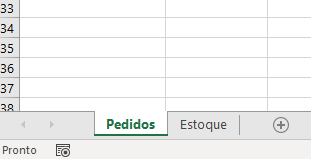
📊 Tabela 1: Pedidos (Onde você aplica o PROCV)
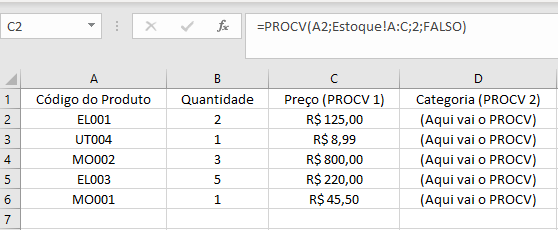
Esta é a tabela inicial. Ela contém o código do produto e a quantidade, mas falta o Preço e a Categoria. É aqui que você vai aplicar o PROCV
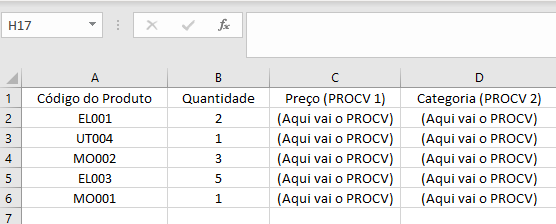
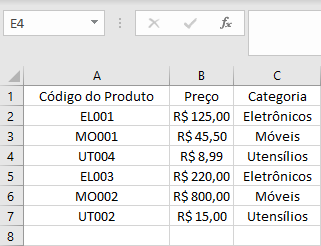
📦 Tabela 2: Estoque (A Base de Dados)
Esta é a tabela de referência, onde estão todos os dados que você precisa buscar. A coluna Código do Produto deve ser a primeira coluna do intervalo de busca para o PROCV funcionar.
🛠️ Aplicação Prática das Fórmulas
Para preencher a Tabela 1 (Pedidos), use as seguintes fórmulas na célula C2 e arraste para baixo:
Para trazer o Preço (na célula C2)
O Preço é o 2º item na Tabela 2 (Estoque), que tem como intervalo de busca o Estoque!A:C.
=PROCV(A2; Estoque!A:C; 2; FALSO)
Para trazer a Categoria (na célula D2)
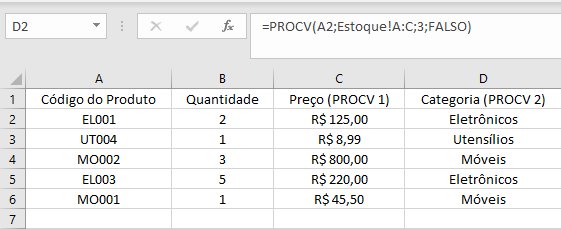
A Categoria é o 3º item na Tabela 2 (Estoque), que tem como intervalo de busca o Estoque!A:C.
=PROCV(A2; Estoque!A:C; 3; FALSO)
Resultado Esperado
Após aplicar as fórmulas, sua tabela 1 (Pedidos) ficará assim:
Aula 2.2 — PROCX (versão moderna do PROCV)
A função PROCX revoluciona a forma como você busca dados. Sua maior vantagem é que ela não exige que o valor procurado esteja na primeira coluna da tabela, podendo fazer buscas da esquerda para a direita ou da direita para a esquerda.
Fórmula:
=PROCX(valor_procurado; vetor_procurado; vetor_retorno)
- valor_procurado
-
Finalidade: Identificar a chave de busca.
-
Explicação: É a célula que contém o dado que você está procurando (ex: o Código do Produto).
-
Exemplo: Se o código estiver em A2, você digita A2
-
- vetor_procurado
-
Finalidade: Informar onde a chave de busca se encontra.
-
Explicação: É o intervalo de uma única coluna que contém todos os possíveis valores_procurados.
-
Vantagem: Este é o pulo do gato! Você seleciona apenas a coluna que tem o código, não importa onde ela esteja na sua base de dados.
-
Exemplo: Se a sua coluna de Códigos de Produto estiver na coluna A da sua base de dados, você usa Estoque!A:A
-
- vetor_retorno
-
Finalidade: Informar qual dado deve ser trazido de volta.
-
Explicação: É o intervalo de uma única coluna que contém o resultado que você deseja que a fórmula retorne (o Preço, a Categoria, etc.).
-
Vantagem: Você seleciona apenas a coluna do resultado. Se a coluna do Preço mudar de lugar, você só precisa atualizar este argumento!
-
Exemplo: Se a sua coluna de Preços estiver na coluna C da sua base de dados, você usa Estoque!C:C
-
💡 Como o PROCX resolve os problemas do PROCV
O PROCX simplifica e torna a busca mais segura ao:
- Eliminar a Contagem de Colunas: Você não precisa mais contar qual é a 2ª ou 3ª coluna. Você simplesmente aponta para o intervalo do resultado.
- Permitir Busca para Esquerda: Com o PROCV, o resultado tinha que estar à direita da chave. O PROCX permite que o vetor_retorno esteja à esquerda do vetor_procurado.
- Incluir Tratamento de Erro (Opcional): O PROCX possui argumentos opcionais integrados para lidar com erros, tornando o uso do SERRO desnecessário na maioria dos casos.
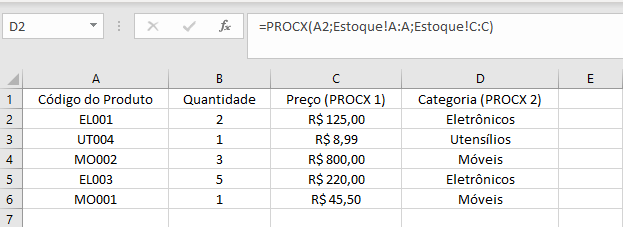
✨ Usando o PROCX (A Função “Moderna”)
Passo a Passo na Tabela 1 (Pedidos):
A. Trazer o Preço (na célula C2)
- Digite o início:=PROCX(
- Selecione o Valor Procurado: Clique na célula que tem o código do produto (A2).=PROCX(A2;
- Selecione o Vetor de Busca: Vá para a aba Estoque e selecione apenas a coluna dos códigos (A:A).=PROCX(A2; Estoque!A:A;
- Selecione o Vetor de Retorno: Selecione apenas a coluna que tem o Preço (coluna B:B) =PROCX(A2; Estoque!A:A; Estoque!B:B)
- Pressione Enter e arraste a fórmula para baixo.
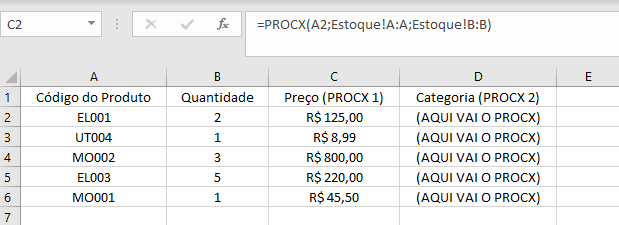
Trazer a Categoria (na célula D2)
Mantenha o valor de busca e o vetor de busca. Mude apenas o vetor de retorno para a coluna Categoria (C:C).=PROCX(A2; Estoque!A:A; Estoque!C:C)
Agora que você domina busca de dados, vamos para análise com múltiplos critérios.
Aula 2.3 — SOMASES (soma com vários critérios)
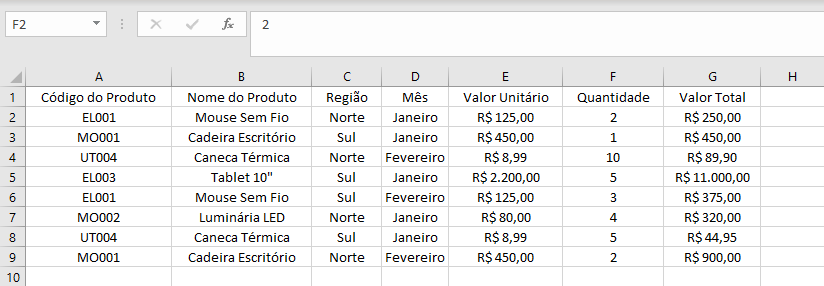
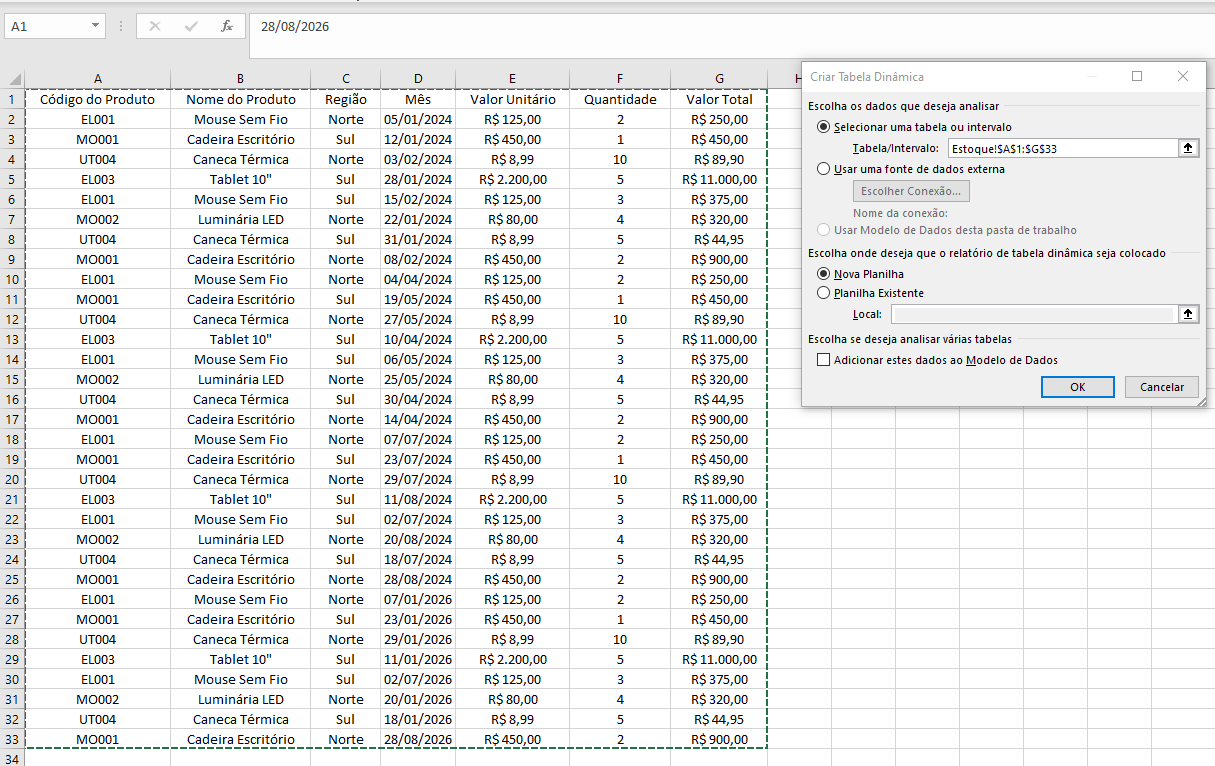
Para demonstrar o SOMASES, precisamos de uma tabela um pouco mais robusta na tabela 2 (Estoque), que inclua Código do produto, Nome do produto, Região, Mês, Valor Unitário, Quantidade, Valor Total e tenha mais linhas de dados repetidos.
Use esta tabela como sua base principal de dados (similar à aba Estoque anterior, mas com mais detalhes de transação).
Cenário Prático (Onde vamos aplicar o SOMASES)
Vamos trabalhar com duas planilhas:
-
Tabela 1: Pedidos (É onde a fórmula será escrita e onde o resultado aparecerá).
-
Tabela 2: Estoque (Contém toda a nossa base de vendas, incluindo Região, Mês, e os valores que queremos somar).
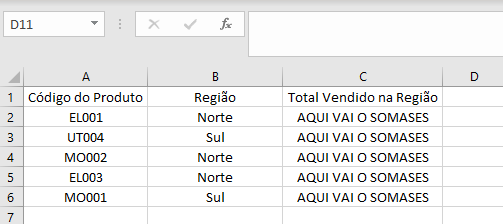
Nosso objetivo é: Usar o SOMASES na Tabela 1 (PEDIDOS ) para descobrir o Valor Total vendido de um produto específico E em uma região específica na Tabela 2 (Estoque)
Onde Aplicar a Fórmula?
Para este exemplo, vamos adicionar uma nova coluna chamada Total Vendido na Região na Tabela 1 (Pedidos), alterar a coluna Categoria para Região e excluir as colunas Preço e Quantidade.
Obs: Vou apagar as informações das colunas “Quantidade” e “Preço” porque não vamos utilizar
A Estrutura da Fórmula SOMASES
Lembre-se: SOMASES começa perguntando O QUE somar, e só depois pergunta AS CONDIÇÕES.
💻 Passo a Passo Detalhado (Exemplo: EL001 + Norte)
Vamos escrever a fórmula na célula C2 da Tabela 1 (Pedidos) (Coluna Total Vendido na Região).
Passo 1: Indicar o que Somar (intervalo_soma)
-
Ação: Na célula C2 da Tabela 1 (Pedidos), comece digitando =SOMASES(
-
Ação: Vá para a Tabela 2 (Estoque) e clique no cabeçalho da coluna Valor Total (que é a última coluna, G).=SOMASES(Estoque!G:G
Obs: G:G é onde estão os números que devem ser somados.
Passo 2: 1º Critério – O Código do Produto
-
Ação: Na Tabela 2 (Estoque, clique no cabeçalho da coluna Código do Produto (Coluna A).=SOMASES(Estoque!G:G;Estoque!A:A;
- Ação: Volte para a Tabela 1 (Pedidos) e clique na célula que tem o código que você quer buscar (A2, que é onde está o EL001) =SOMASES(Estoque!G:G;Estoque!A:A;Pedidos!A2
Obs: A:A é a coluna onde o código deve ser procurado. A2 é o código que buscamos.
Passo 3: 2º Critério – A Região
Ação: Vá para a Tabela 2 (Estoque) e clique no cabeçalho da coluna Região (Coluna C)=SOMASES(Estoque!G:G;Estoque!A:A;Pedidos!A2;Estoque!C:C.
Ação: Volte para a Tabela 1 (Pedidos) e clique na célula que contém a região que você quer buscar (B2, que é onde está o Norte) e feche o parênteses=SOMASES(Estoque!G:G;Estoque!A:A;Pedidos!A2;Estoque!C:C;Pedidos!B2)
Fórmula Final para E2 da PLANILHA 1:
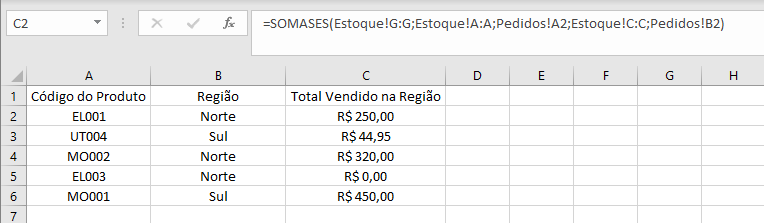
=SOMASES(Estoque!G:G;Estoque!A:A;Pedidos!A2;Estoque!C:C;Pedidos!B2)
✅ Resultado Esperado:
A fórmula vai procurar todas as linhas na Tabela 2 (Estoque) que têm o código EL001 E a região Norte, somando os Valores Totais.
-
Linha 1 (EL001 + Norte): R$ 250,00
-
A fórmula retorna: R$ 250,00 (para oEL001 na região Norte).
Agora, basta arrastar a fórmula C2 para baixo para calcular o total vendido para cada produto e região listados na sua Tabela 1 (Pedidos)
Agora que você já sabe somar valores com vários critérios usando o SOMASES, falta um ingrediente essencial para qualquer analista: tomar decisões dentro da planilha.
E é exatamente isso que vamos aprender na próxima explicação.
Se o SOMASES responde “quanto?”, a função SE responde “e agora, o que fazer com esse valor?”.
Vamos para a explicação onde você realmente começa a criar regras inteligentes, validar informações e automatizar processos:
Aula 2.4 — SE Avançado (com E/OU)
A função SE é usada para tomar decisões: “Se isso for Verdadeiro, faça A. Se for Falso, faça B.”
As funções E e OU permitem que você coloque múltiplas condições dentro do teste lógico do SE, transformando uma decisão simples em uma análise complexa.
🧩 A Sintaxe de Base
-
SE simples:
=SE(Teste Lógico; Se Verdadeiro; Se Falso) -
SE com E:
=SE(E(Condição 1; Condição 2); Se Verdadeiro; Se Falso) -
SE com OU:
=SE(OU(Condição 1; Condição 2); Se Verdadeiro; Se Falso)
| Função | O que ela exige para ser VERDADEIRA? | Uso Principal |
| E | Todas as condições devem ser verdadeiras. | Ex: Se o Produto for A E a Região for Norte. |
| OU | Pelo menos uma das condições deve ser verdadeira. | Ex: Se o Produto for A OU o Produto for B. |
💻 Cenário Prático (Na Tabela 1 Pedidos)
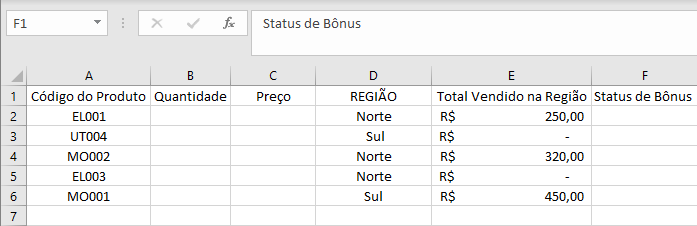
Vamos adicionar uma nova coluna na sua Tabela 1 (Pedidos) chamada Status de Bônus.
Objetivo: Queremos verificar se um pedido na Tabela 1 (Pedidos) cumpre a seguinte regra para ganhar um bônus:
O pedido terá o Status de Bônus se o Código do Produto for EL001 E a Região for Norte.
Foco: SE com E
A fórmula será escrita na célula D2 da Tabela 1. (Pedidos)
Passo 1: Comece o SE com a função E
-
Ação: Na célula D2 da Tabela 1, digite: =SE(E(
Passo 2: Defina a 1ª Condição (O Código)
-
-
Pergunta: O Código do Produto (A2) é igual a
"EL001"?
-
-
Ação: Dentro do
E, digiteA2="EL001". (Use aspas para textos fixos).=SE(E(A2=”EL001″;
Passo 3: Defina a 2ª Condição (A Região)
-
Pergunta: A Região (B2) é igual a
"Norte"? -
Ação: Digite
D2="Norte". E feche a função E.=SE(E(A2=”EL001″; D2=”Norte”);
Passo 4: Defina o resultado “Se Verdadeiro”
-
Pergunta: Se as duas condições acima forem atendidas, qual o resultado?
-
Ação: Digite
"BÔNUS".=SE(E(A2=”EL001″; D2=”Norte”); “BÔNUS”;
Passo 5: Defina o resultado “Se Falso”
-
Pergunta: Se qualquer uma das condições não for atendida, qual o resultado?
-
Ação: Digite
"Não Elegível". E feche a função SE.
✅ Resultado:
-
Se A2 for
EL001E B2 forNorte, a célula D2 dirá: BÔNUS -
Em qualquer outro caso, a célula D2 dirá: Não Elegível=SE(E(A2=”EL001″; D2=”Norte”); “BÔNUS”; “Não Elegível”)
💥 Exemplo Avançado: SE com OU
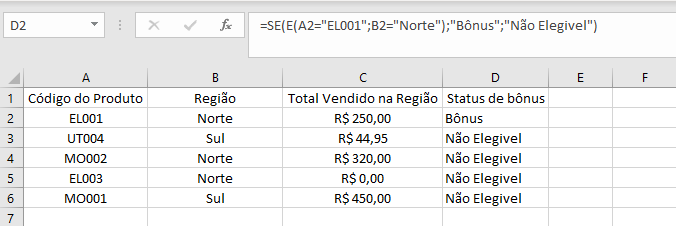
Objetivo: Queremos verificar se um pedido tem Alto Valor Agregado.
O pedido é considerado de Alto Valor se o Código do Produto for
EL003OU o Código do Produto forMO001.
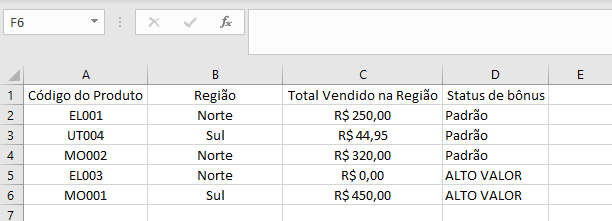
Fórmula Escrita na Célula D da Tabela 1 (Pedodos):=SE(OU(A2=”EL003″; A2=”MO001″); “ALTO VALOR”; “Padrão”)
🧠 Como Funciona o SE(OU(…)):
- OU(A2=”EL003″; A2=”MO001″): O teste lógico verifica se o valor em A2 é
EL003OU se éMO001. - Se A2 for
EL003(Verdadeiro): OSEretorna “ALTO VALOR”. - Se A2 for
MO001(Verdadeiro): OSEretorna “ALTO VALOR”. - Se A2 for qualquer outro código (Falso): O
SEretorna “Padrão”.
📘 MÓDULO 3 — Tabela Dinâmica Avançada
Você já domina as quatro colunas que sustentam qualquer planilha profissional:
-
Busca Rápida: Você puxa dados de outras tabelas (
PROCV/PROCX). -
Soma de Precisão: Você soma com critérios múltiplos (
SOMASES). -
Lógica Avançada: Você toma decisões complexas e automatiza status (
SE com E/OU).
Agora, é hora de Parar de Escrever Fórmulas e começar a criar visões de gestão completas em segundos.
👉 Sua Próxima Evolução (A Conexão Lógica)
-
Fórmulas (PROCV,PROCX,SOMASES,SE E/OU): São perfeitas para relatórios em linha, célula por célula, tomando decisões precisas.
-
Tabela Dinâmica: É a sua arma para RESUMIR TODA A BASE DE DADOS de uma só vez, explorando o total de vendas de todos os produtos, em todas as regiões, comparado mês a mês.
Se você quer ganhar horas de trabalho por semana, este é o seu atalho. É aqui que você para de ser um digitador e se torna um analista de dados.
Ação Imediata: Turbinando a Tabela 2 (Estoque)
Para que possamos avançar e desbloquear a visão de gestão por Trimestres e Anos, faça o seguinte:
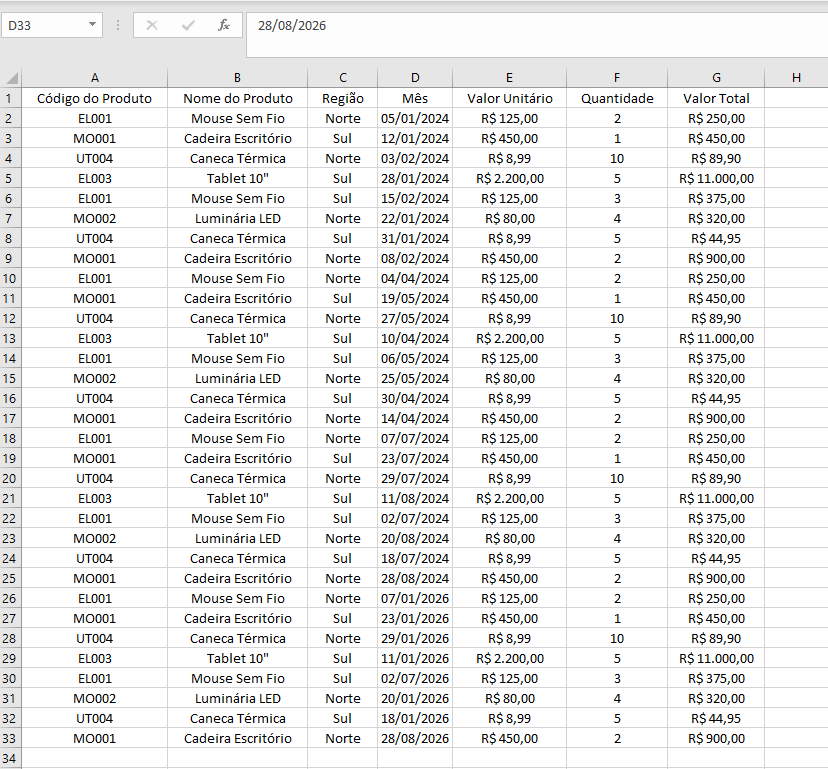
Pronto! Com uma base de dados mais robusta na tabela 2 (Estoque), você terá dados suficientes para o Excel agrupar por Trimestres (1º e 2º) e Anos (2024 e 2025).
Aula 3.1 — O Segredo da Análise Temporal: Por Mês, Trimestre e Ano
Preparação: Inserindo a Tabela Dinâmica
-
A Base: Abra sua Tabela 2 (Estoque).
-
Seleção: Clique na guia Inserir e depois em Tabela Dinâmica.
-
Confirmação: Certifique-se de que o intervalo selecionado cobre toda a sua tabela e clique em OK para criar a Tabela Dinâmica em uma nova aba.
-
O Setup Inicial: Arraste o campo Mês (ou o campo de Data, se sua base for por dia) para a área de Linhas.
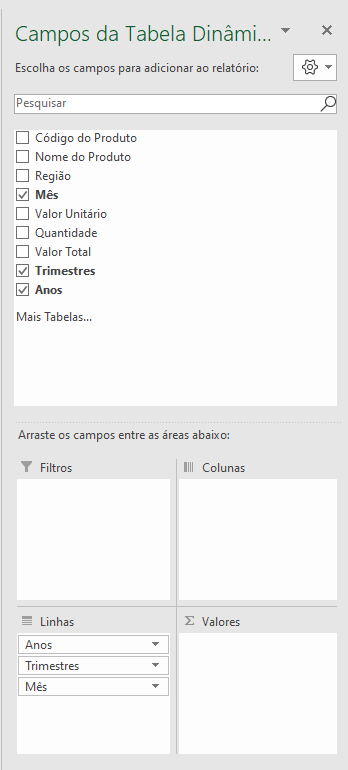
Em versões mais recentes do Excel e no Microsoft 365, ao arrastar uma coluna de datas para a área Linhas de uma Tabela Dinâmica, o Excel geralmente insere automaticamente os campos Anos e Trimestres.
Caso isso não aconteça, será necessário agrupar manualmente, clicando com o botão direito sobre uma data da tabela e selecionando a opção Agrupar.
➕ Aula 3.2 — Campos Calculados: Crie a Métrica que Ninguém Mais Tem!
Sua base de dados não tem a coluna Lucro? Não volte para a Tabela 2 (Estoque)! O Campo Calculado permite que você crie métricas personalizadas e complexas dentro da própria Tabela Dinâmica.
O Mapa da Mina (Criando o Campo Calculado):
-
-
Onde Começar: Selecione qualquer célula dentro da sua Tabela Dinâmica.
-
O Atalho da Expert: Vá até a guia Analisar (ou Opções).
-
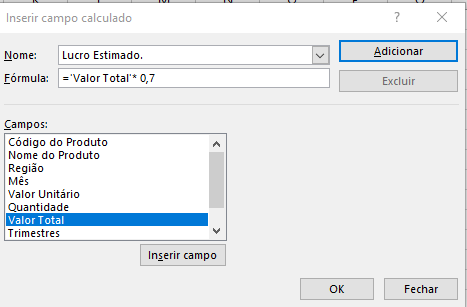
Clique em Campos, Itens e Conjuntos, Campo Calculado….
-
A Fórmula da Riqueza (Onde a Mágica Acontece):
-
Nome: Dê o nome Lucro Estimado.
-
Apague tudo o que estiver na caixa Fórmula (=0).
-
Passo A: Na lista de Campos abaixo (onde aparecem Código do Produto, Valor Total, etc.), encontre e clique no campo Valor Total.
-
Passo B: Clique no botão Inserir Campo. Isso garante que o nome do campo seja escrito na fórmula exatamente como o Excel espera.
-
Passo C: Complete a fórmula digitando o restante do cálculo:
-
=Valor Total* 0,7
-
- Clique em Adicionar e, em seguida, OK.
-
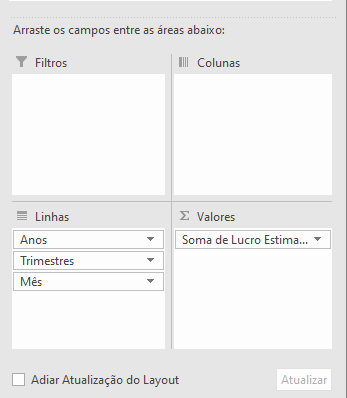
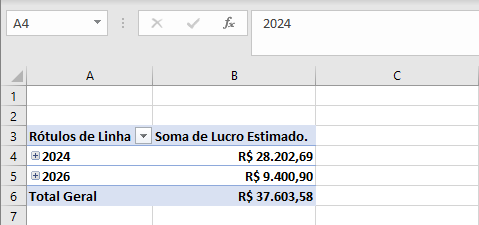
🛑 Por que usar 0.7? Se 30% é o Custo, o Lucro é o restante, que é $100\% – 30\% = 70\%$ (ou $0.7$). Multiplicar o Valor Total por $0.7$ dá o resultado do lucro direto!
O campo Lucro Estimado surge como um campo comum e pode ser arrastado para a área de Valores. Ele calcula o lucro automaticamente para cada produto, região ou mês no seu relatório, sem que você precise tocar na base de dados original.
🎨 Aula 3.3 — Segmentações e Linha do Tempo: Seu Dashboard Profissional AGORA!
Filtros visuais são a sua passagem para a profissionalização. Chega de filtros escondidos e lentos! Estes recursos transformam sua Tabela Dinâmica em um Painel de Controle Interativo e Visualmente Impecável.
Segmentação de Dados (O Filtro de Botões Chique)
Ideal para filtrar categorias (texto) como Região ou Nome do Produto.
-
Ação Mestra: Selecione sua Tabela Dinâmica.
-
Vá para a guia Analisar → Inserir Segmentação de Dados.
-
O Escolhido: Marque o campo Região e o Nome do Produto.
-
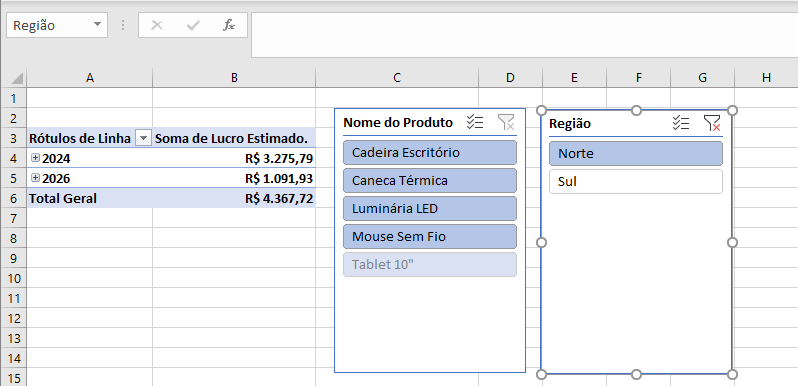
O Impacto: Surgirão painéis de botões flutuantes. Seu público só precisa clicar no botão “Norte” para que a Tabela Dinâmica se filtre instantaneamente.
Linha do Tempo (O Cronômetro de Dados)
Exclusivo e indispensável para filtros de Data.
-
Ação Mestra: Selecione sua Tabela Dinâmica.
-
Vá para a guia Analisar → Inserir Linha do Tempo.
-
O Escolhido: Selecione o campo Mês (ou Data).
-
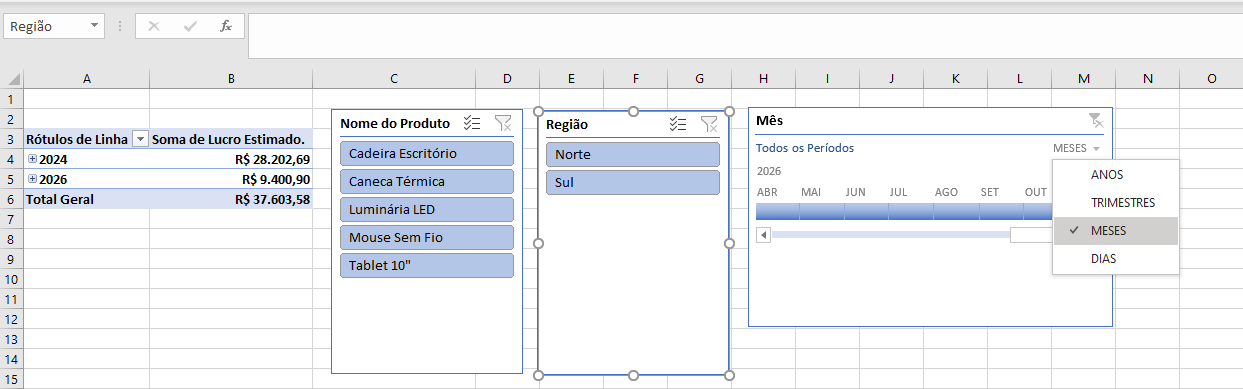
O Controle Total: Aparecerá um controle deslizante. Você pode arrastá-lo para analisar apenas um período específico, ou clicar no botão “Meses” para alternar a visualização para Trimestres ou Anos.
🔥 PRÓXIMO NÍVEL: O Salto para o Expert
Você domina todas as ferramentas de análise (PROCV/PROCX, SOMASES, Tabela Dinâmica). Mas o que acontece quando sua base de dados original (Tabela 2 Estoque) vem bagunçada, com erros de digitação e dados duplicados?
Toda análise de excelência depende de dados limpos. É hora de dominar o recurso que garante que todas as suas análises sejam 100% confiáveis: O Power Query. Ele é o preparador de dados que limpa sua fonte original para que você nunca mais precise consertar uma fórmula quebrada. Você está pronto para parar de limpar dados e começar a analisá-los?
🛠️ MÓDULO 4 — Power Query: A Fábrica de Dados Automática
Imagine nunca mais ter que gastar o seu dia deletando linhas vazias, corrigindo nomes errados ou removendo duplicados. O Power Query é como um robô que você ensina a limpar seus dados uma única vez e, nas próximas vezes, ele faz tudo sozinho com um clique em “Atualizar”.
💡 Aula 4.1 — O Primeiro Contato: Importar e Transformar
O Cenário: Sua Tabela 2 (Estoque) está cheia de espaços inúteis, colunas que você não usa e nomes que deveriam estar em letras maiúsculas.
O Passo a Passo do Especialista:
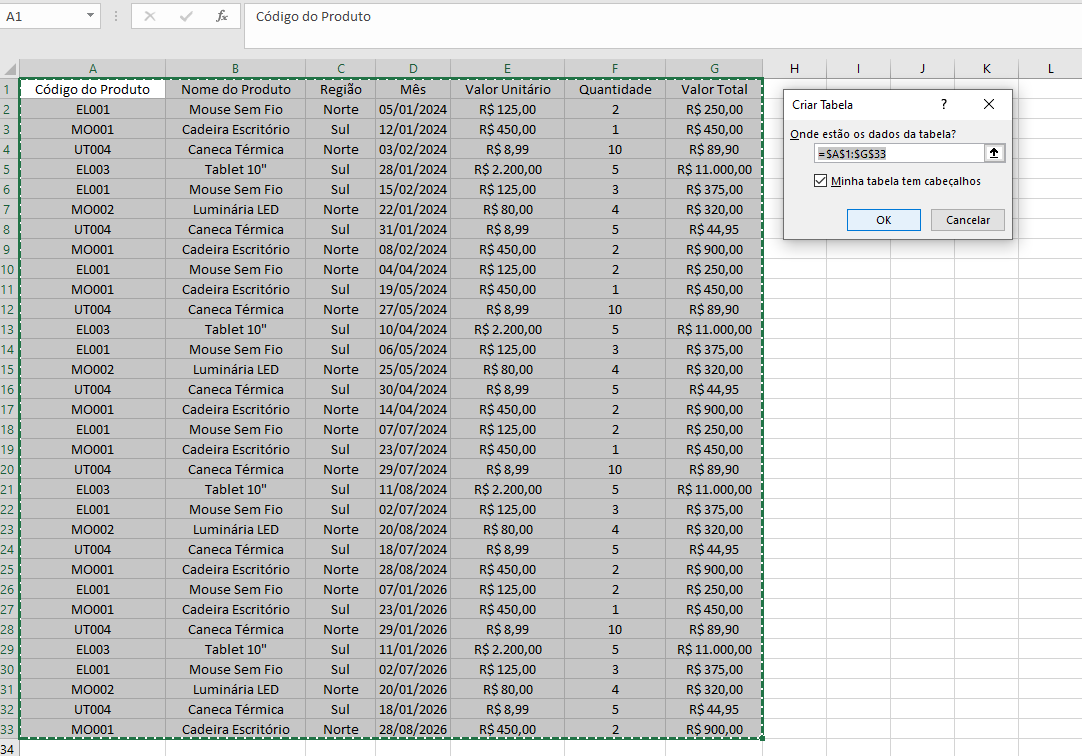
A Conexão: Com sua Tabela 2 (Estoque) aberta, selecione toda sua planilha, vá na guia Dados → Obter Dados → De Tabela/Intervalo.
O Portal: Uma nova janela vai se abrir, marque a opção “Minha tabela contém cabeçalhos e ok. Parabéns, você entrou no Editor do Power Query. O que você fizer aqui não estraga sua planilha original!
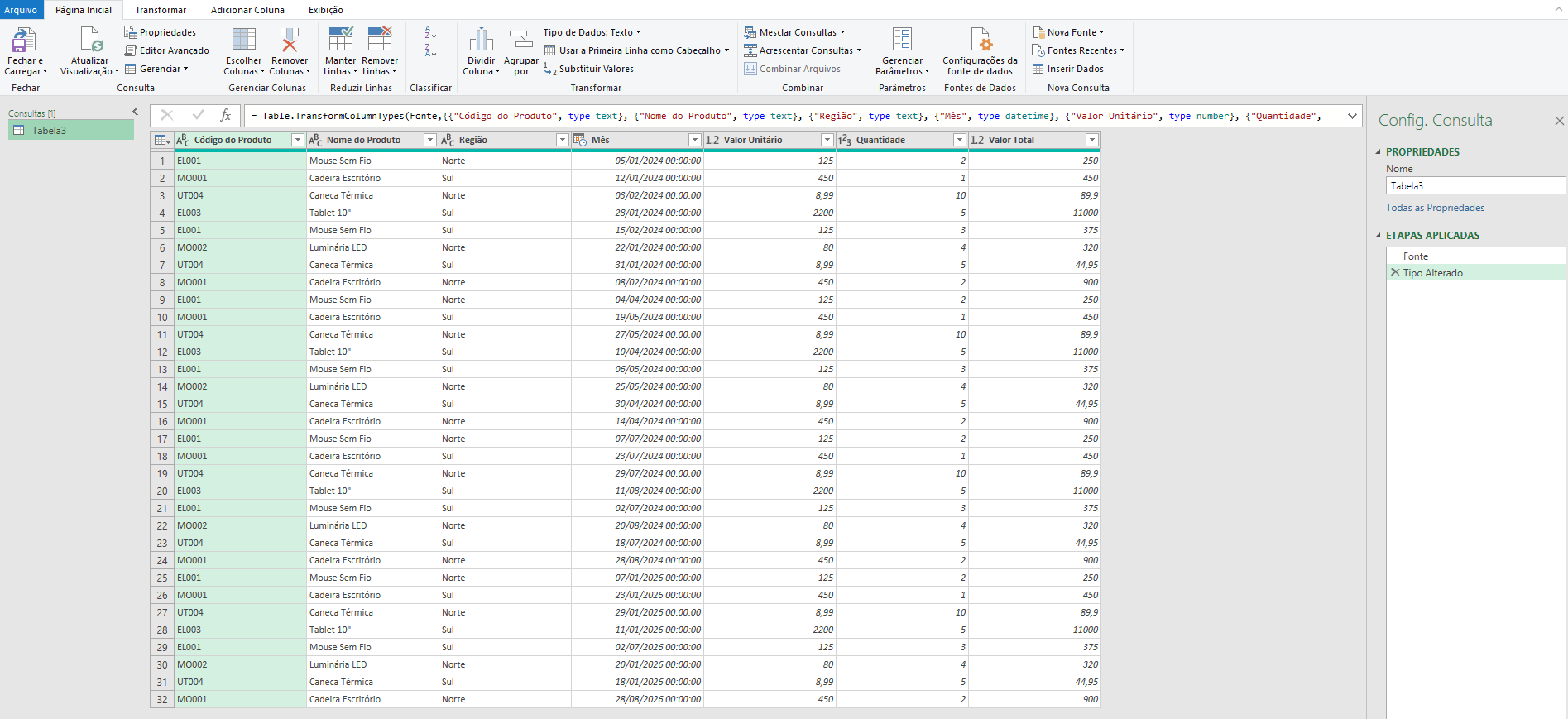
A Limpeza Express:
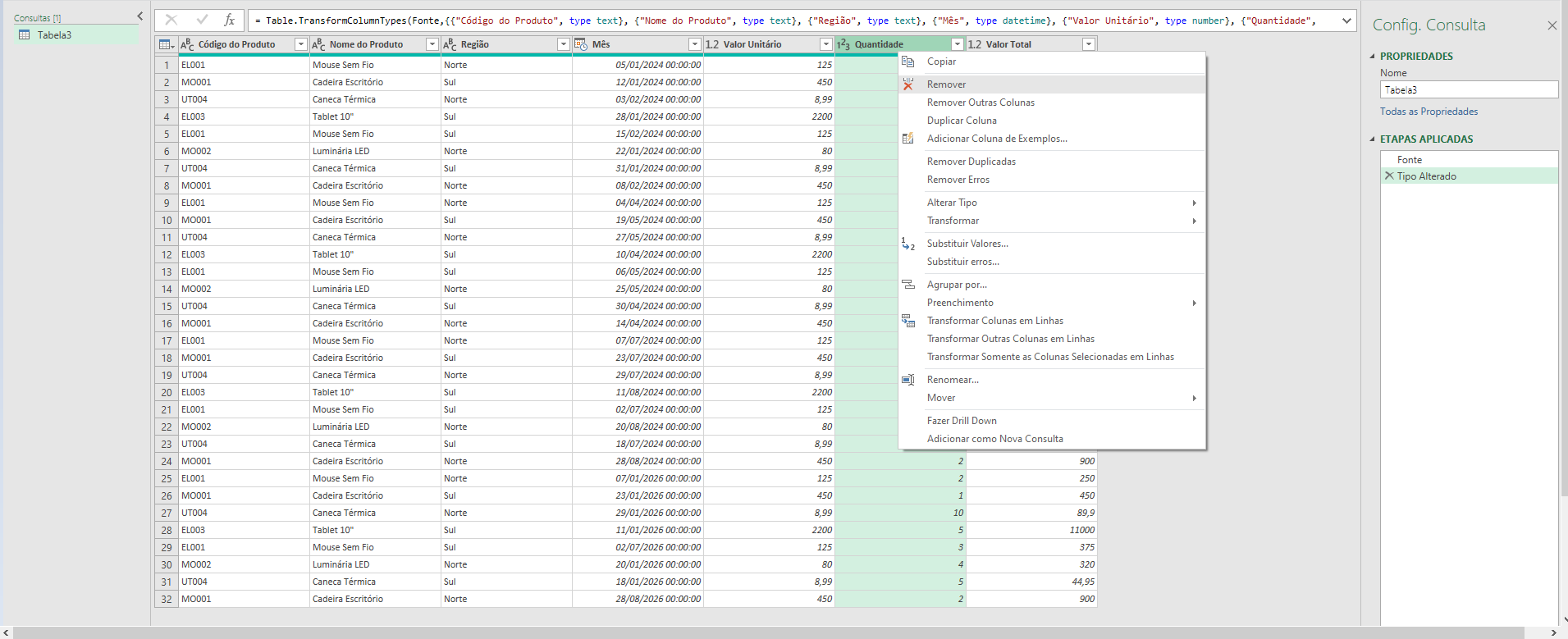
Remover Colunas: Clique com o botão direito na coluna que você não quer e selecione “Remover”.
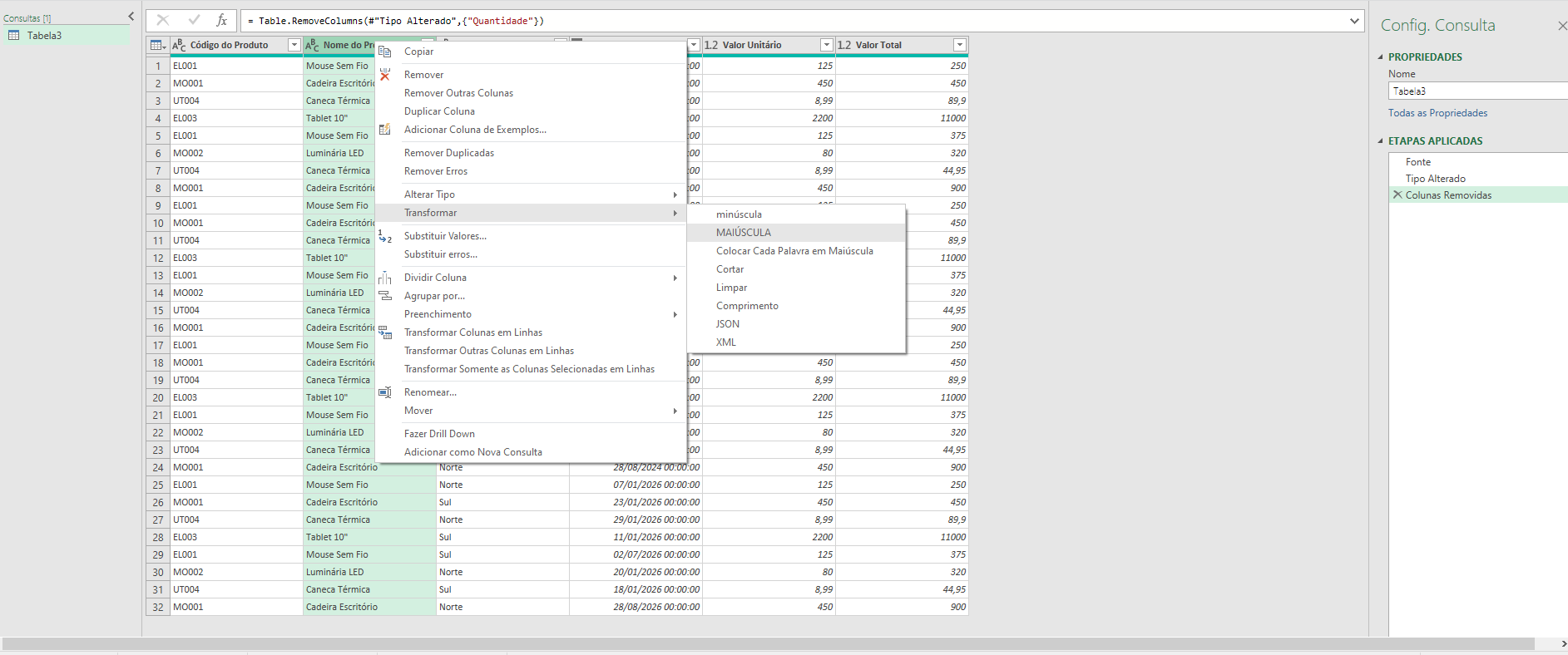
Padronização: Clique com o botão direito na coluna Nome do Produto → Transformar → MAIÚSCULA. (Nunca mais sofra com “mouse” e “Mouse” sendo tratados como coisas diferentes!).
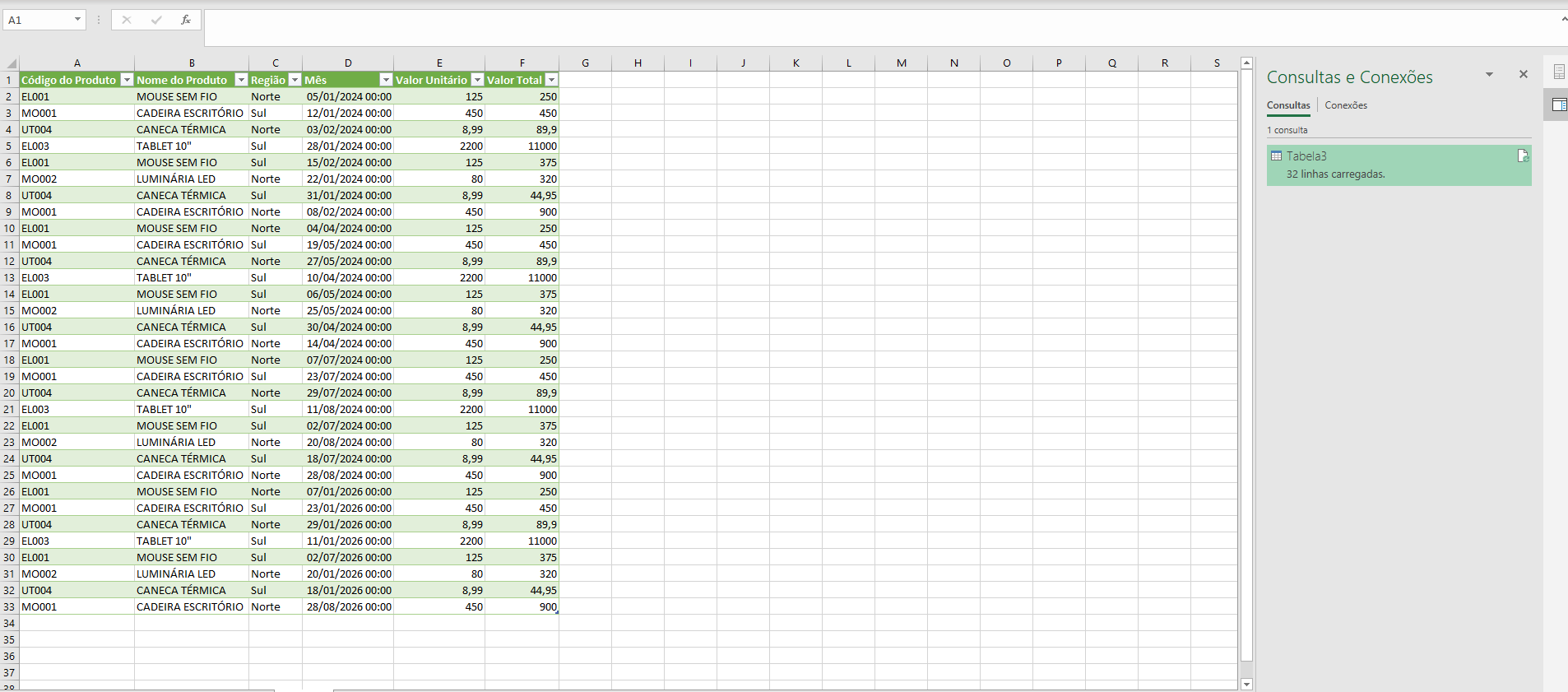
A Entrega: Clique no botão Fechar e Carregar (no canto superior esquerdo).
O Resultado: O Excel cria uma nova planilha “limpa”. Da próxima vez que você adicionar dados novos e bagunçados na Tabela 2 (Estoque), basta ir em Dados → Atualizar Tudo e o robô repetirá todos os passos de limpeza para você!
🧹 Aula 4.2 — Mesclar Consultas: O “PROCV Automático”
Lembra do PROCV que você aprendeu na Aula 2.1? O Power Query tem uma versão muito mais poderosa chamada Mesclar. Ele une duas tabelas diferentes de forma definitiva, sem precisar de uma única fórmula.
O Passo a Passo para Chegar Lá:
Antes de unir as tabelas, o “robô” do Power Query precisa conhecer as duas.
Prepare as “Peças do Quebra-Cabeça”:
Primeiro, vá na sua Tabela 1 (Pedidos), clique em Dados > De Tabela/Intervalo. Quando abrir a janela do Power Query, clique no botão superior esquerdo: Fechar e Carregar > Fechar e Carregar Para… e escolha a opção “Apenas Criar Conexão”.
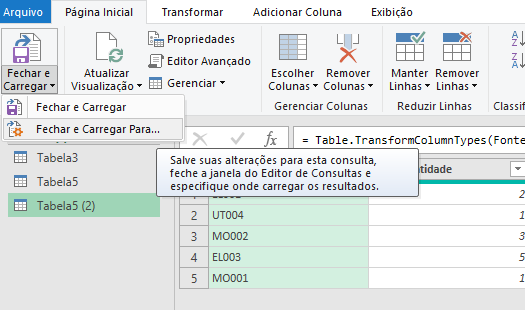
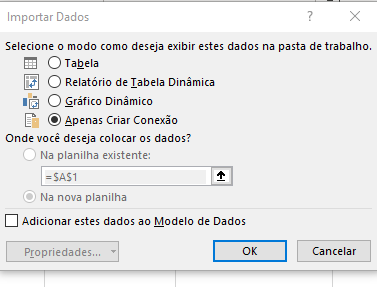
Agora note que você tem 2 tabelas de consultas e conexões, uma criada anteriormente com a exclusão e alteração da coluna da Tabela 1 (Estoque) e a Tabela 2 (Pedidos) que criamos um editor power query só para “criar conexão”
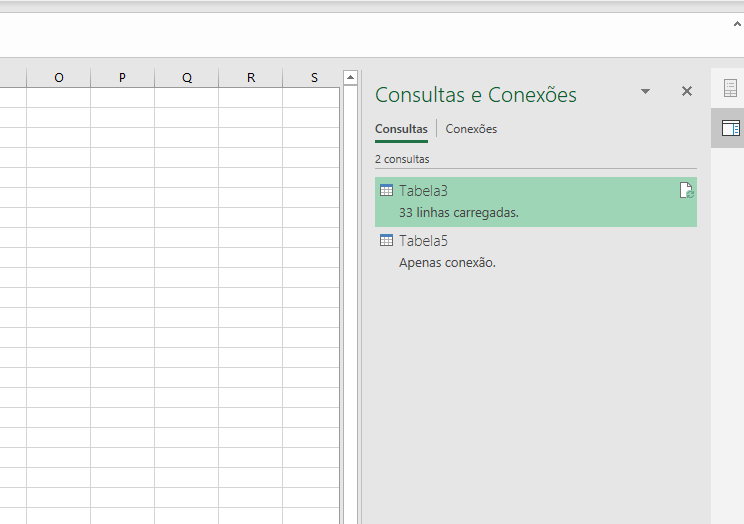
Por que isso? Agora o Power Query “decorou” onde estão as duas tabelas.
No lado direito do seu Excel, aparecerá um painel chamado “Consultas e Conexões”.
Clique com o botão direito sobre a consulta que criamos da Tabela 2 (Pedidos) e selecione Editar.
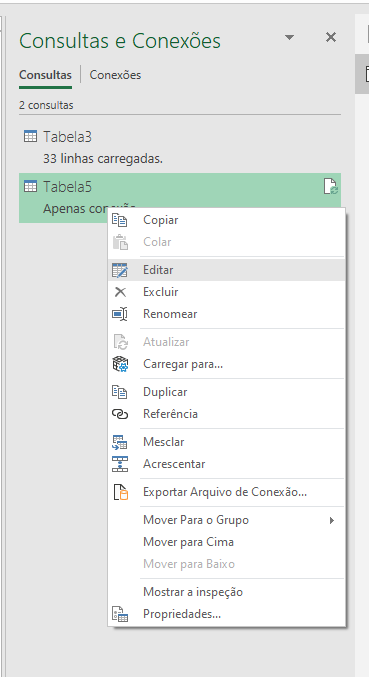
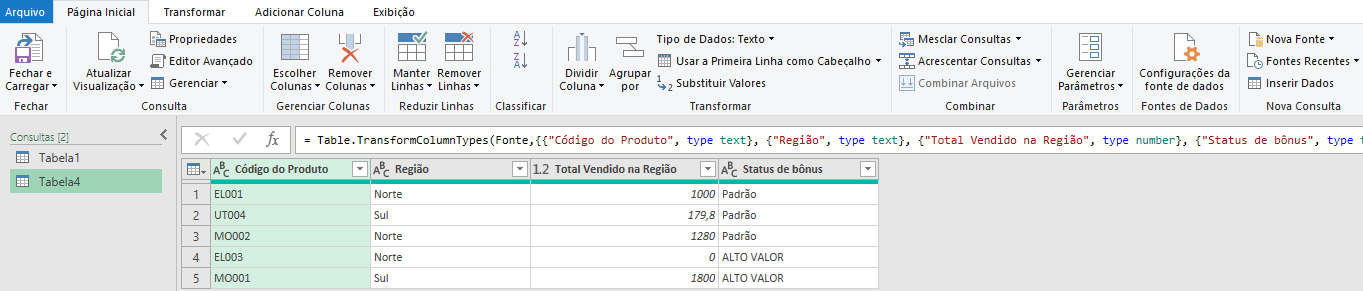
Agora sim: Você voltou para a janela do Power Query. Olhe para a parte superior da tela (na guia Página Inicial). Lá no final, do lado direito, você encontrará o botão mágico: Mesclar Consultas.
Dentro da Janela de Mesclagem:
-
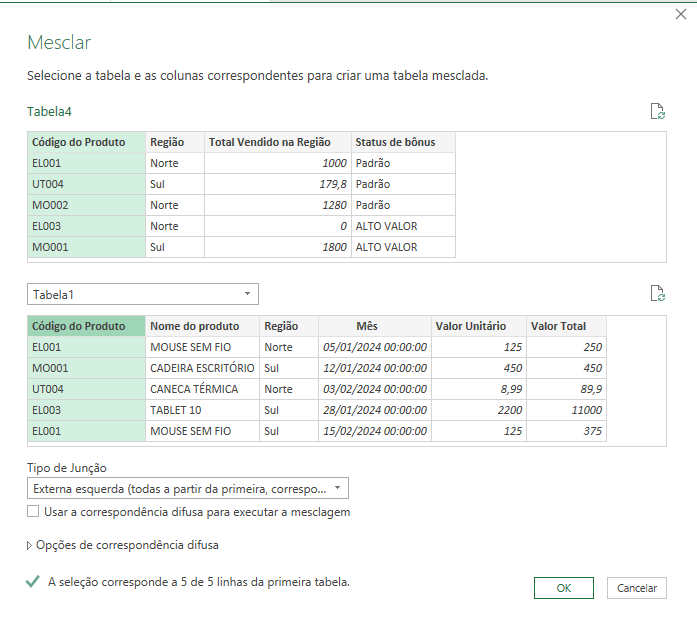
A Escolha: Na janela que se abre, sua tabela de pedidos já estará em cima. Na caixa de baixo, selecione a tabela 2 de Estoque.
-
O Elo de Ligação: Clique na coluna Código do Produto na tabela de cima e também na coluna Código do Produto na tabela de baixo. Elas ficarão selecionadas (geralmente em cinza ou verde).
- A Confirmação: Clique em OK.
“É como dizer ao Excel: use este código para encontrar o preço certo, igualzinho você fazia no PROCV.”
O Toque Final (Expandir):
-
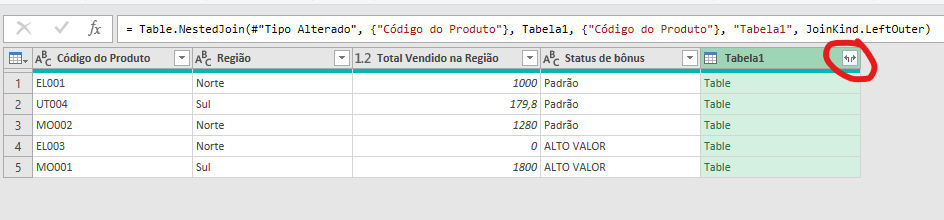
Você verá uma nova coluna chamada “Tabela” ou “Estoque”. Clique no ícone de duas setinhas opostas no cabeçalho dessa coluna.
-
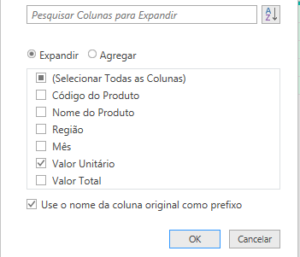
Desmarque tudo e deixe marcado apenas o que você quer trazer (ex: Valor Unitário).
-
Clique em OK e pronto! O Valor Unitário apareceu para todas as linhas, automaticamente.
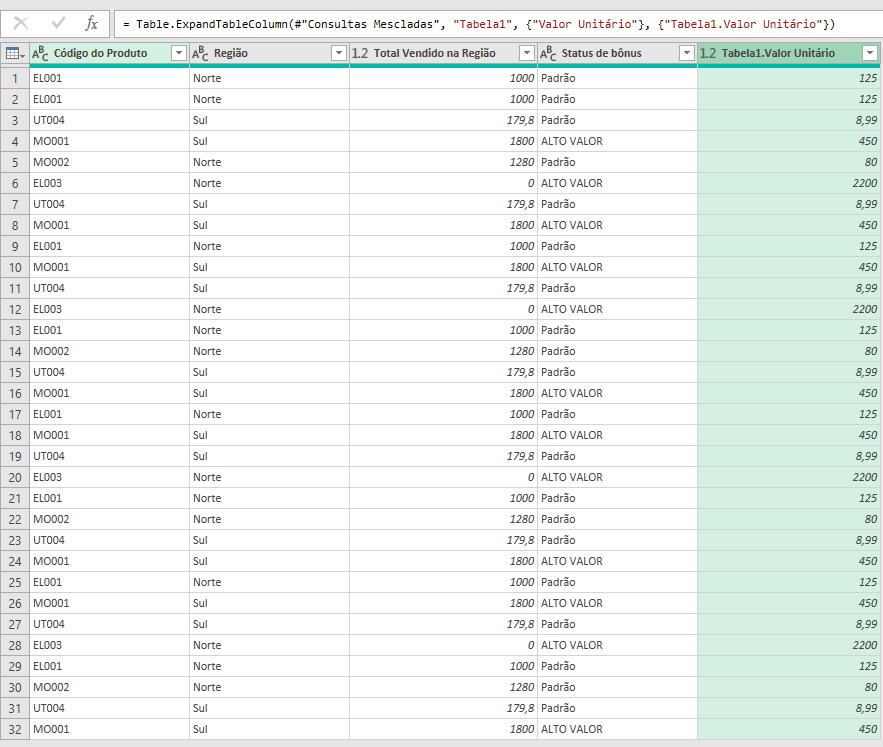
Por que isso é um divisor de águas? Diferente do PROCV, que pode deixar sua planilha pesada e lenta se você tiver muitos dados, o Mesclar é processado antes mesmo de os dados chegarem na planilha. Você ganha velocidade, segurança e profissionalismo.
✅ O Toque Final: Trazendo o Resultado para o Excel
Agora que você viu o Valor Unitário aparecer automaticamente na janela do Power Query, falta o último passo para consolidar seu relatório:
Fechar e Carregar: No canto superior esquerdo, clique em Fechar e Carregar.
A Mágica Acontece: O Power Query fechará e uma nova planilha surgirá no seu Excel. Nela, você terá sua tabela de Pedidos com os Valores Unitários já integrados, sem que você tenha digitado uma única fórmula na célula.
🛑 Onde está minha tabela? (O Pulo do Gato)
Se você clicou em Fechar e Carregar e nada mudou na sua tela, não entre em pânico! O Power Query pode ter salvado o trabalho apenas como uma ‘Conexão’.
Para ver a mágica, vá na guia Dados > Consultas e Conexões. No painel que abrir à direita, clique com o botão direito na sua consulta e selecione Carregar Para… > Tabela… > Na nova planilha existente.
VOILÀ! Uma nova aba surgirá com todos os preços buscados automaticamente. É aqui que o seu relatório profissional ganha vida!”
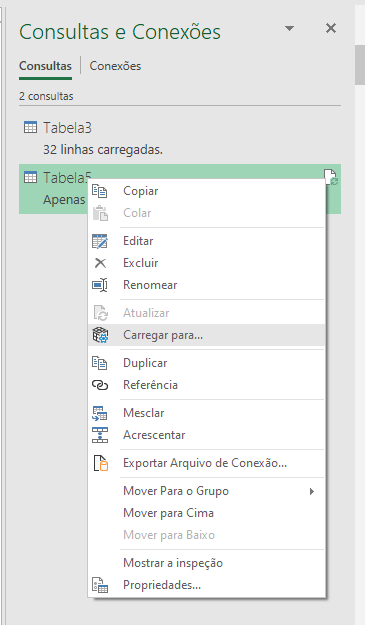
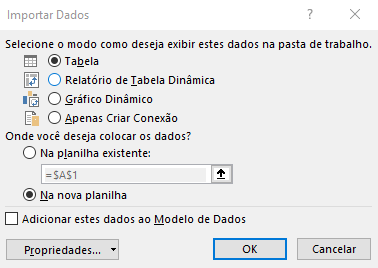
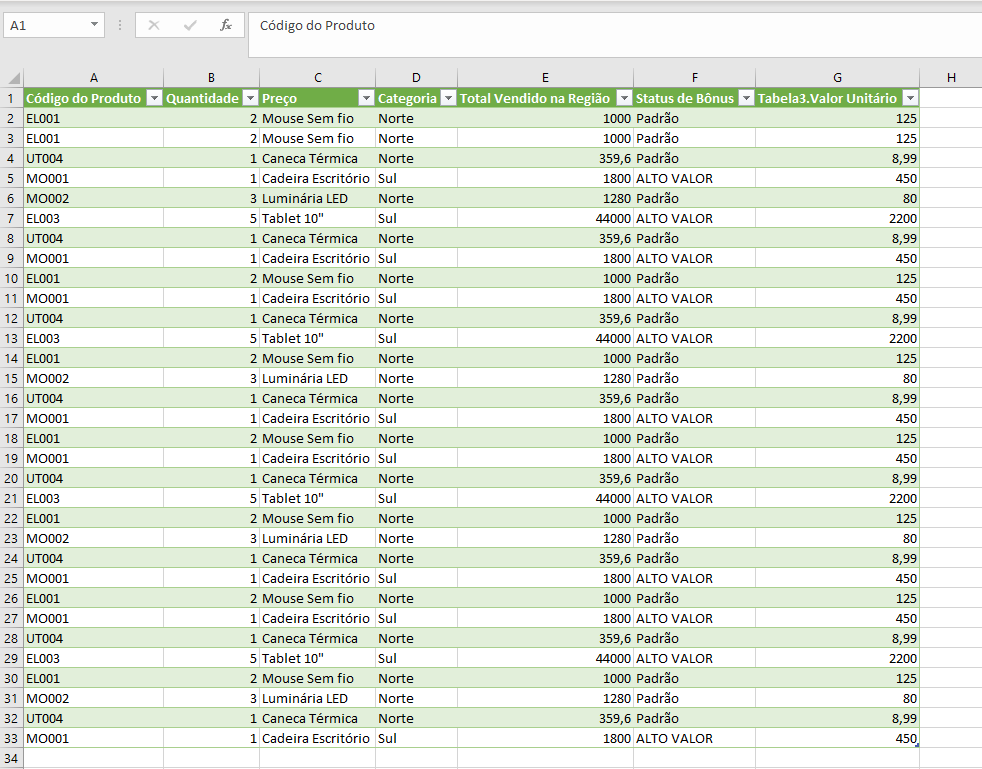
A Pergunta que não quer calar: “E se eu mudar os Valores Unitários na Planilha 2 (Estoque)?”
Aqui está o real motivo pelo qual o Power Query separa os Experts dos Amadores:
-
Se você mudar os Valores Unitários na sua PLANILHA 2 (Estoque) ou adicionar um novo pedido na PLANILHA 1 (Pedidos), você não precisa refazer nada!
-
Basta ir na guia Dados e clicar no botão Atualizar Tudo.
-
O robô acorda, vai no Estoque, pega os novos preços, limpa os dados e entrega tudo pronto em segundos.
📘 MÓDULO 5 — Erros Comuns (e como corrigir rápido)
No mundo real, os dados não vêm perfeitos. Você vai encontrar planilhas bagunçadas, números que não somam e datas que o Excel não reconhece. Nesta aula, você vai aprender a “limpar a cena do crime” em segundos.
1. Números “Disfarçados” de Texto
O Problema: Você usa um SOMASES ou uma Tabela Dinâmica e o resultado dá ZERO, mesmo tendo valores lá. Isso acontece porque o Excel acha que o número é um “texto” (como se fosse uma letra) e se recusa a fazer conta com ele.
A Correção Relâmpago (O Truque do Texto para Colunas):
-
Selecione a coluna com os números problemáticos.
-
Vá na guia Dados $\rightarrow$ Texto para Colunas.
-
Não mude nada! Apenas clique em Concluir.
-
O Milagre: O Excel “força” a reavaliação de cada célula e converte tudo em número real instantaneamente.
2. Datas “Quebradas” ou Números Estranhos
O Problema: Você digita uma data e aparece um número como 45627. Ou você recebe uma data que o Excel não consegue agrupar na Tabela Dinâmica.
-
A Explicação: Para o Excel, o número
1é o dia 01/01/1900. Cada dia que passa soma 1. -
A Correção: Selecione a célula, vá na guia Página Inicial e mude o formato de “Geral” para Data Curta. Se a data ainda não funcionar, use o truque do “Texto para Colunas” mencionado acima!
3. O Famoso Erro #N/D (PROCV sem correspondência)
O Problema: Você faz um PROCV e aparece um erro feio de #N/D. Isso significa que o Excel procurou o código e não achou.
A Solução Elegante (SEERRO):
Em vez de deixar o erro aparecer, use a função “escudo”:
=SEERRO(Sua_Fórmula; “Não Encontrado”)
-
O Resultado: Se o Excel não achar o dado, ele escreverá “Não Encontrado” em vez de mostrar um erro, deixando seu relatório com cara de profissional.
4. Colunas com “Salada de Frutas” (Dados Misturados)
O Problema: Uma única coluna tem o nome do cliente e o CPF juntos. Você não consegue filtrar nem analisar assim.
A Solução (Preenchimento Relâmpago):
-
Na coluna ao lado, digite manualmente apenas o CPF do primeiro cliente.
-
Na linha de baixo, comece a digitar o segundo CPF.
-
O Excel vai mostrar uma “sombra” com todos os CPFs. Aperte ENTER.
-
A Mágica: O Excel entende o padrão e extrai todos os dados para você sem nenhuma fórmula!
5. O Perigo de Planilhas Sem Formatação de Tabela
O Problema: Você adiciona novos dados no final da planilha, mas sua Tabela Dinâmica ou seu PROCV não “enxergam” as novas linhas.
A Solução Definitiva:
Nunca trabalhe com dados “soltos”. Sempre selecione seus dados e aperte Ctrl + T (ou Ctrl + L) e depois Inserir Tabela.
Por que? Tabelas são dinâmicas por natureza. Tudo o que você adicionar embaixo será automaticamente incluído em todas as suas fórmulas e gráficos.
🎓 Conclusão — Você concluiu o curso. E agora?
Se você chegou até aqui, parabéns.
Você não apenas leu um artigo — você concluiu a base principal de um Curso de Excel Avançado, com conceitos que já podem ser aplicados no trabalho ou nos estudos.
Agora vem a parte mais importante: colocar em prática.
Quanto mais você usar essas técnicas, mais natural o Excel vai se tornar no seu dia a dia.
Se este conteúdo te ajudou, deixe um comentário abaixo respondendo a uma pergunta simples:
qual módulo você quer que eu aprofunde com novas aulas práticas?