Se você usa Excel e perde horas somando, filtrando e erra fórmulas, o excel tabela dinâmica vai salvar seu tempo. Aqui eu te mostro, com imagens e passos fáceis, como criar relatórios profissionais — sem fórmulas complicadas. Siga e, no final, comente qual resultado você obteve!
1) O que é excel tabela dinâmica (em 1 frase)
Excel tabela dinâmica pega uma tabela com muitos dados (linhas e colunas) e monta um resumo automático: soma valores, conta itens, mostra médias e permite filtrar tudo com poucos cliques.
Tradução simples: é um botão mágico que organiza e resume seus dados.
Antes de criar, precisamos arrumar a base — se os dados estiverem bagunçados, a tabela dinâmica também ficará.
2) Preparar seus dados (Passo 0 — obrigatório)
Siga exatamente (mesmo se for a primeira vez no computador):
- Abra seu arquivo Excel.
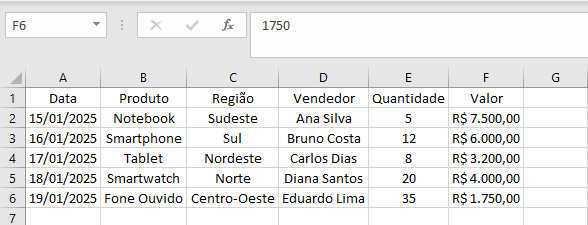
- Confirme que seus dados estão em formato de tabela simples: uma linha de cabeçalho (títulos) e abaixo as linhas com os registros.
- Exemplo de cabeçalhos: Data | Produto | Região | Vendedor | Quantidade | Valor
- Não deixe linhas vazias entre os registros.
- Cada coluna deve ter sempre um único tipo de informação. Exemplo:
- Coluna Data → só datas
- Coluna Produto → só texto
- Coluna Região → só texto
- Coluna Vendedor→ só texto
- Coluna Quantidade → só número
- Coluna Valor→ só número
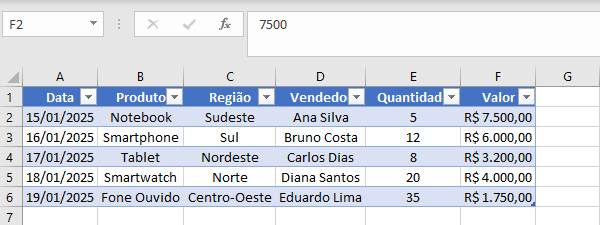
- Selecione qualquer célula dentro dos dados e pressione
Ctrl + T(ou vá em Inserir → Tabela). Marque “Minha tabela tem cabeçalhos”. Isso ajuda muito a tabela dinâmica reconhecer tudo.
3) Criar um Excel tabela dinâmica — passo a passo literal (para qualquer pessoa)
Vou usar linguagem bem simples e numerada. Faça e olhe a imagem sugerida em cada passo.
Passo 1 — Selecionar os dados
- Clique em qualquer célula dentro da sua tabela (por exemplo, uma célula com o valor de venda).
- Não precisa selecionar toda a tabela se você já transformou em Tabela (Ctrl+T).
Passo 2 — Inserir a Tabela Dinâmica
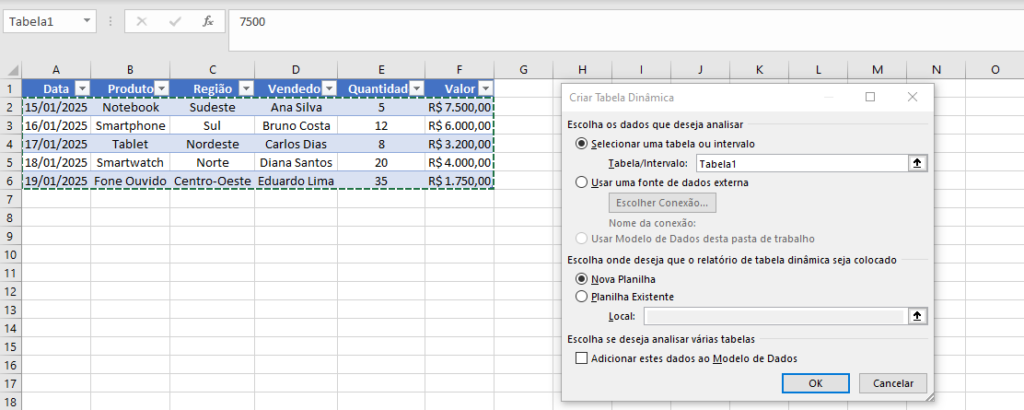
- No menu superior, clique em Inserir.
- Clique em Tabela Dinâmica (ou “PivotTable” se seu Excel estiver em inglês).
- Vai abrir uma janela. Escolha “Nova planilha” e clique em OK.
Passo 3 — Janela da Tabela Dinâmica
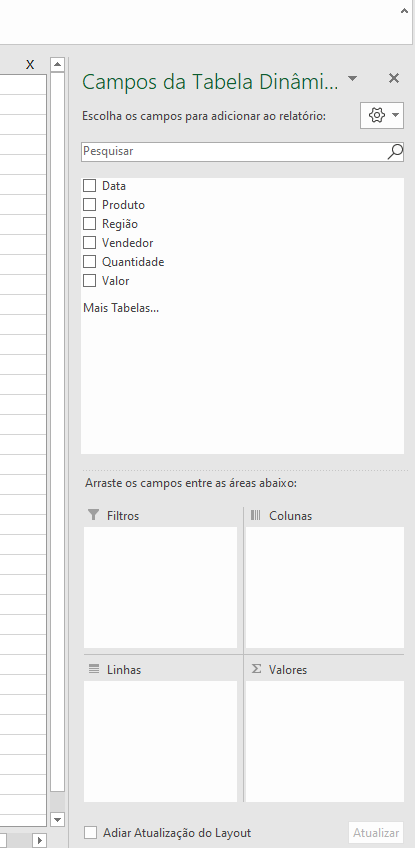
- Aparece uma nova planilha em branco com o painel “Campos da Tabela Dinâmica” à direita.
- Você verá os nomes das colunas (Data, Produto, Região…) listados.
Passo 4 — Montar o resumo
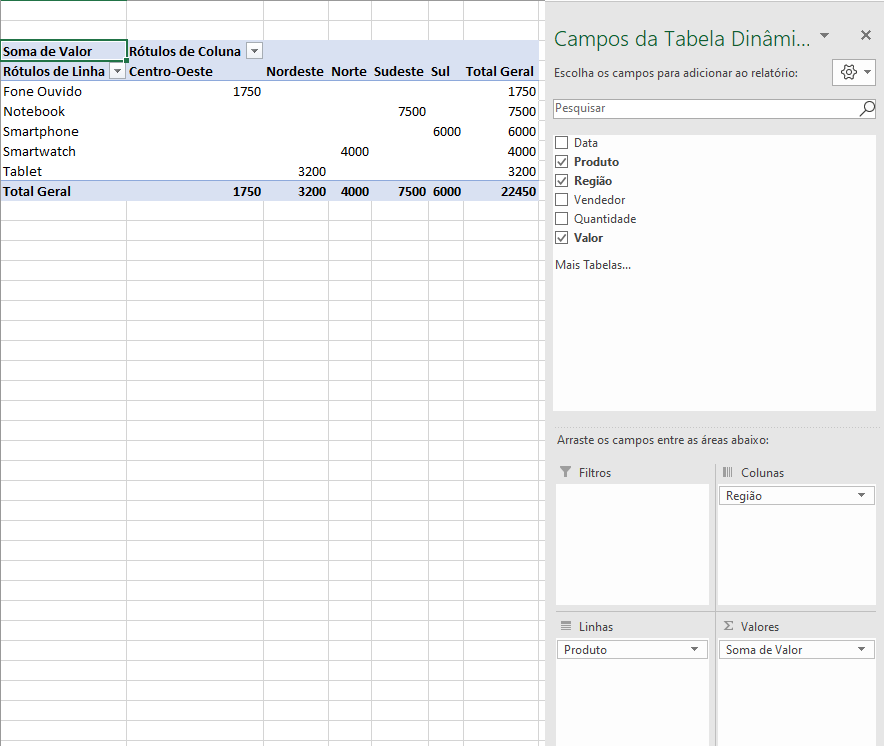
- Arraste Produto para a área Linhas
- Arraste Valor para a área Valores (por padrão soma).
- Arraste Região para Colunas (opcional — mostra por região).
- Pronto: o excel tabela dinâmica já mostra a soma de vendas por produto e por região.
Passo 5 — Ajustar (fácil)
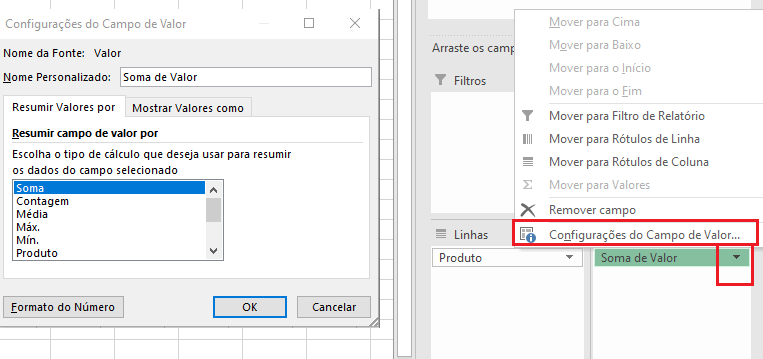
- Se “Valor” aparecer como “Contagem”, clique na setinha → Configurações do Campo de Valor → Escolher Soma.
- Para ver média: escolher Média.
agora que sua tabela dinâmica está criada, vamos ver exemplos práticos e como deixá-la bonita
4) Exemplo Prático: Relatório de Vendas por Vendedor (passo a passo ultra simples)
Agora vamos montar juntos um relatório REAL usando um excel tabela dinâmica.
Esse exemplo é tão simples que até quem nunca abriu o Excel consegue fazer.
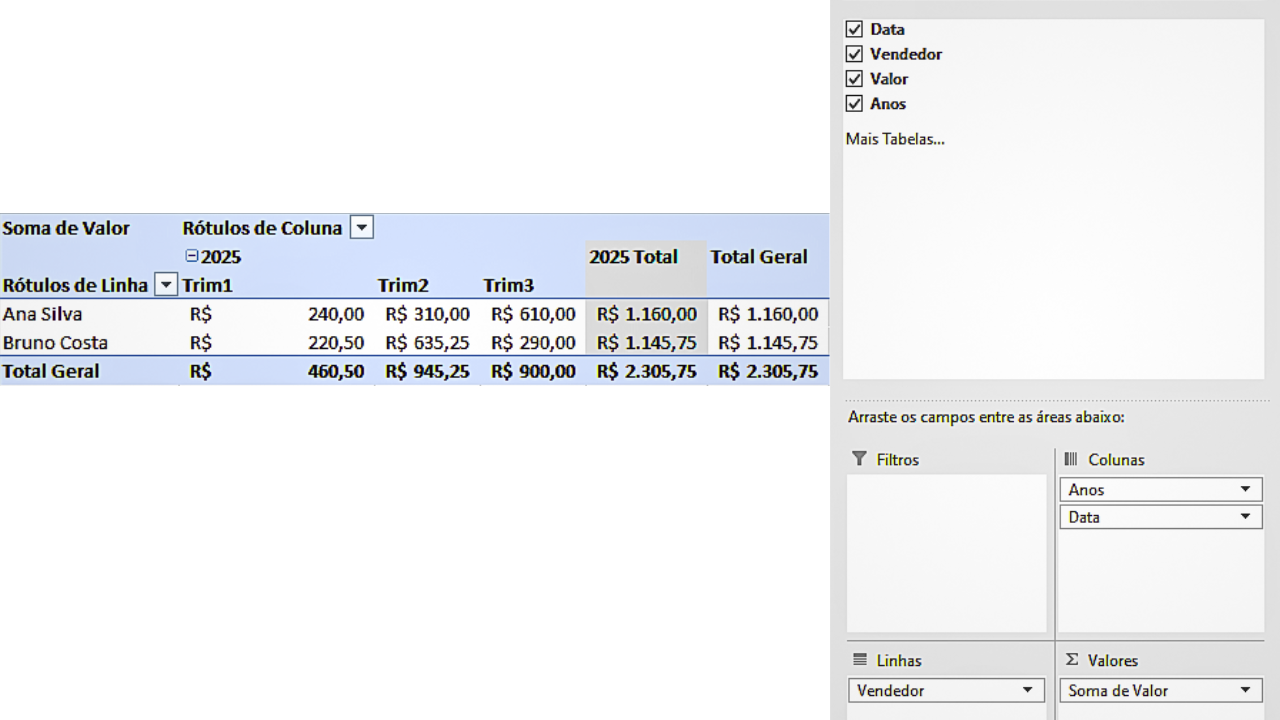
Objetivo: descobrir quanto cada vendedor vendeu em cada trimestre do ano.
(É o tipo de relatório que qualquer chefe ama.)
Passo 1 — Confira se seus dados estão organizados
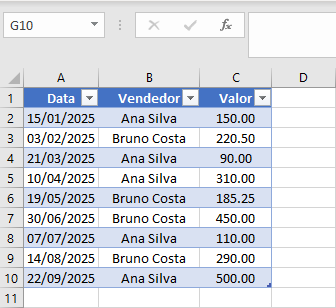
Você precisa ter uma tabelinha com 3 colunas:
-
Data (quando a venda aconteceu)
-
Vendedor (quem vendeu)
-
Valor (valor da venda)
E claro: já transformada em Tabela do Excel (Ctrl+T).
Passo 2 — Criar a Tabela Dinâmica
-
Clique em qualquer célula da sua tabela.
-
Vá no menu Inserir.
-
Clique em Tabela Dinâmica.
-
Escolha Nova planilha → OK.
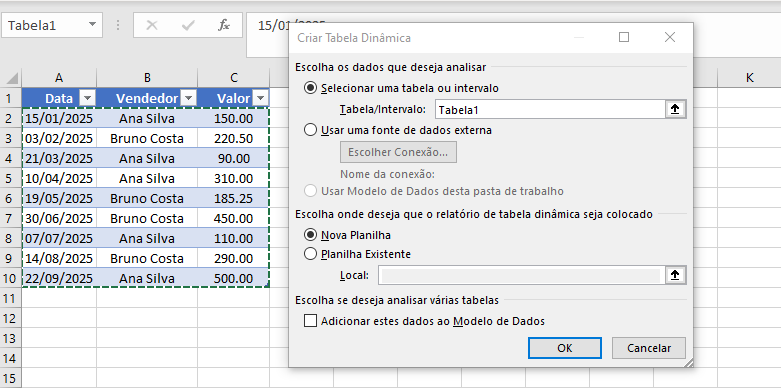
Pronto. Você será levado para uma nova página em branco com o painel da tabela dinâmica à direita.
Passo 3 — Montar o resumo: vendedores + valor total
Agora vamos montar o coração do seu excel tabela dinâmica:
mostrar quem vendeu e quanto vendeu.
-
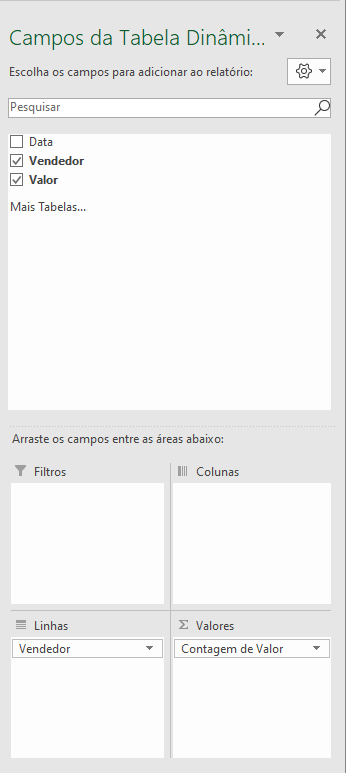
No painel da direita, encontre o campo Vendedor.
→ Clique e arraste para a área Linhas.
(Os nomes dos vendedores vão aparecer na tabela.) -
No mesmo painel, encontre o campo Valor.
→ Clique e arraste para a área Valores.
(O Excel faz a soma automaticamente.)
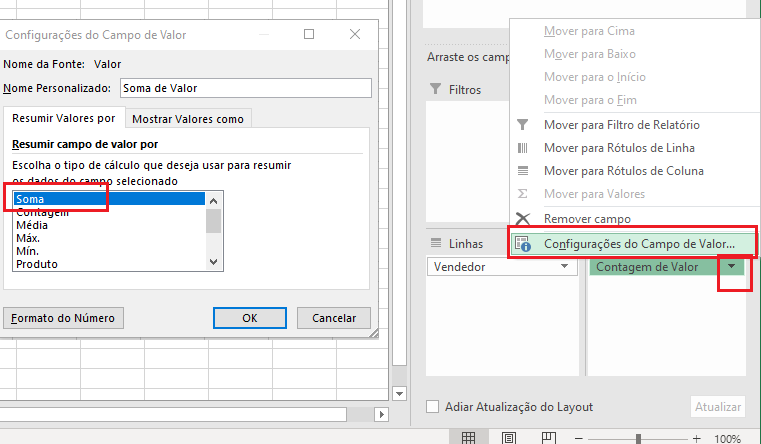
👉 Se o Excel mostrar “Contagem” ao invés de “Soma”:
Clique na setinha do campo → Configurações do Campo de Valor → marque Soma → OK.
💡 Dica: o valor não apareceu como dinheiro (R$)? Faça isso:
Se os números do excel tabela dinâmica aparecerem sem “R$”, sem vírgula, ou se a soma parecer errada, é porque o Excel está entendendo os valores como texto, e não como dinheiro.
Para corrigir:
-
Selecione os valores dentro da tabela dinâmica.
-
Clique com o botão direito → Formatar Células.
-
Selecione Moeda ou Contábil.
-
Escolha R$ Português (Brasil) → OK.
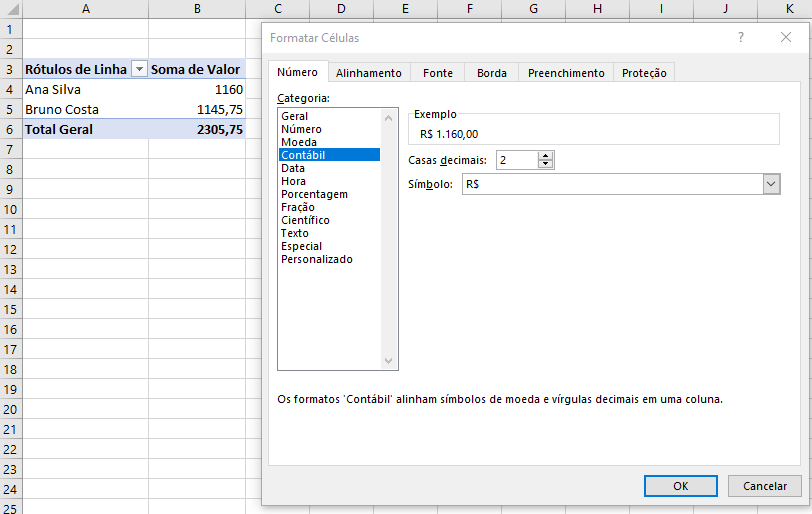
Pronto — agora tudo aparece como dinheiro.
⚠️ Mini-nota opcional (curta e poderosa):
Se mesmo assim a soma ficar estranha, é porque a coluna “Valor” da sua tabela original está como texto. Basta selecionar a coluna → Dados → Texto para Colunas → Concluir.
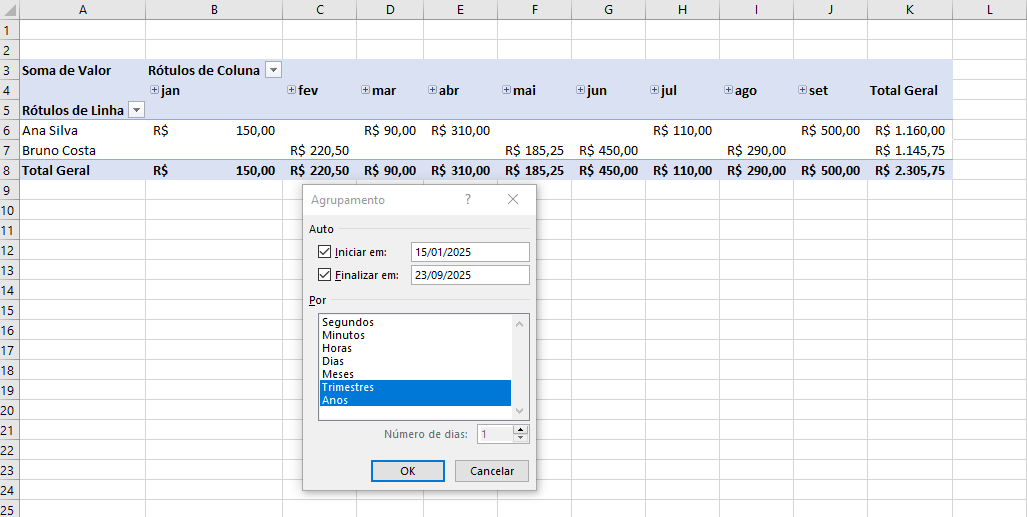
Passo 4 — Mostrar os trimestres do ano
Quer ver quanto cada vendedor vendeu em cada trimestre?
É só “agrupar” as datas.
-
Arraste o campo Data para a área Colunas.
-
Na tabela dinâmica, clique com o botão direito em qualquer data.
-
Clique em Agrupar.
-
Escolha Trimestres e Anos.
-
Clique em OK.
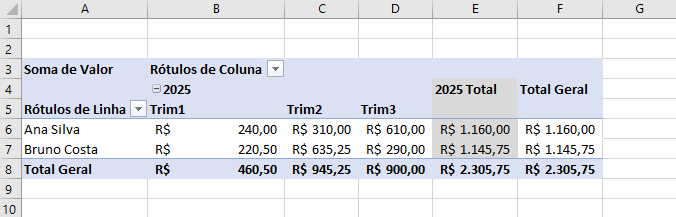
Você agora vê um relatório COMPLETO, automático, pronto para apresentar:
-
Vendedores
-
Vendas organizadas por trimestre
-
Totais automaticamente somados
É assim que 1 minuto vira um relatório profissional.
Perguntas rápidas (FAQ)
-
Posso atualizar a tabela quando meus dados mudarem?
Sim — clique com o botão direito na tabela dinâmica → Atualizar. -
Preciso refazer tudo se eu adicionar novos dados?
Não, se você usou Tabela do Excel (Ctrl+T) — ela expande automaticamente. -
Consigo fazer filtros por ano, mês ou trimestre?
Sim — arraste “Data” para Colunas e use Agrupar, ou coloque Data em Filtros. -
Tabela dinâmica funciona no Excel Online?
Sim, mas com recursos reduzidos.
Resumo em 10 segundos
-
Transforme em Tabela (Ctrl+T).
-
Inserir → Tabela Dinâmica.
-
Linhas = quem; Colunas = quando; Valores = o que somar.
-
Ajuste Soma e Formato Moeda.
-
Agrupe datas (meses/trimestres/anos).
-
Atualize quando mudar os dados.
Montou sua primeira tabela dinâmica? Me conta nos comentários — quero ver seu resultado e te dou uma dica personalizada!
Se este guia salvou seu tempo, salve o post ou compartilhe com alguém que vive no Excel. Se quiser, posso montar a planilha de exemplo — comente “quero a planilha”.